Repartos
Qué lleva cada camión, qué tiene que cobrar en cada entrega y cuánto vuelve. El repartidor cobra con su propio celular y al volver le rinde la plata al cajero.
Un reparto es un camión de un día: un repartidor, una sucursal y las ventas que lleva arriba. Se arma con ventas YA EMITIDAS que el depósito preparó en una hoja de carga, se despacha con su fondo de cambio, sale, y al volver se rinde.
- BORRADOR — se está armando. Se le agregan y se le quitan pedidos, se cambia la orden de cobro y se elige el vehículo.
- CERRADA — ya no se edita. Es la que se imprime y se lleva el chofer, y desde la que sale el camión.
- EN CALLE — el camión está afuera y el chofer va marcando desde el celular.
- EN RENDICIÓN — el cajero está contando la plata. Ahí el celular deja de aceptar cobros.
- RENDIDA — la plata pasó a la caja del cajero y la del repartidor quedó cerrada.
Cerrar es lo que congela la hoja
Mientras está en BORRADOR se le agregan pedidos con el botón «+ Agregar pedidos» —que abre la misma grilla de siempre, ya apuntando a esta hoja— y se le sacan con la ✕ de cada renglón. Lo que se saca NO SE PIERDE: ese pedido vuelve a quedar disponible para cargarlo en otra hoja de ruta, y queda registrado quién lo sacó.
- Cerrar
- Deja de editarse y queda lista para imprimir y despachar. Una hoja vacía no se cierra: el chofer saldría con un papel en blanco.
- Cerrar y despachar
- Al lado de «Cerrar la hoja de ruta», con su campo de FONDO DE CAMBIO: para el camión que sale en el acto. Cierra la hoja y la despacha en un solo paso — la caja del repartidor se abre con ese fondo, que sale de tu caja. Si el despacho no se puede (no alcanza el efectivo), la hoja queda cerrada y lo dice.
- Fecha de reparto
- El día que sale el camión. Al armar la hoja se propone el DÍA HÁBIL SIGUIENTE (de lunes a sábado: armada un sábado, propone el lunes) y se puede cambiar, al armarla o en la hoja mientras no salió. EL REPARTIDOR LA VE EN SU TELÉFONO RECIÉN ESE DÍA: despachada hoy con fecha de mañana, hoy no le aparece. Si hace falta que salga hoy, la hoja lo avisa y ofrece «Que salga hoy».
- Reabrir
- La devuelve a borrador para corregirla, antes de que salga. El papel que ya se imprimió queda viejo: hay que volver a imprimirlo.
- Anular
- Se puede en borrador Y con la hoja cerrada, sin tener que reabrirla — para el camión que al final no sale. Las entregas vuelven a quedar libres.
Con la hoja cerrada no se agregan ni se sacan pedidos, no se cambia la orden de cobro y no se cambia el vehículo. Si hace falta, se reabre: es un paso deliberado justamente porque el papel ya está impreso y alguien lo tiene en la mano.
Qué dice el papel
La hoja de ruta sale en PDF con un encabezado de dos renglones —el número y la fecha arriba; el repartidor, el vehículo, la zona y cuántas entregas abajo— y un renglón por boleta con estas columnas: Venta (el N° de venta), Fecha, Comprobante (tipo y número completo), Cliente (su número en negrita y el nombre), Pago (la condición de pago de la venta), Vend y Zona (el número del vendedor y de la zona), Total de la boleta y Cobrar. El domicilio no sale: el chofer lo tiene en el celular, en cada parada.
- Cuántos comprobantes
- Al pie. Es el primer control que se hace: contarlos contra los que están arriba del camión.
- TOTAL A COBRAR
- La suma de lo que el chofer tiene orden de pedir. Las entregas con «lo que pueda pagar» no tienen importe, así que no suman — y el papel dice cuántas son.
- QUEDA EN CUENTA CORRIENTE
- El total de lo que baja del camión sin cobrarse. Sólo aparece si hay alguna entrega con «no cobrar»: en una hoja donde se cobra todo no hay nada que decir.
Y el papel avisa en qué estado salió: impreso desde un BORRADOR lleva un recuadro que dice que todavía se puede editar, y desde una hoja cerrada, que el camión aún no se despachó.
El botón «Imprimir…» y las tres variantes
Arriba de la hoja de ruta hay un botón «Imprimir…»: se aprieta y se despliega la lista de formas de sacar el MISMO papel, una encima de la otra. Las tres primeras lo imprimen y las tres últimas lo bajan como archivo; en las dos mitades están las mismas tres variantes. Sin agrupar es el de siempre, con las entregas en el orden en que se cargaron; las otras dos parten la hoja en bloques y cierran cada uno con su subtotal.
- Sin agrupar
- Una sola tabla, ordenada por número de comprobante. Es lo que baja si no se elige nada.
- Agrupada por zona
- Un bloque por zona del cliente, uno debajo del otro y con un solo encabezado de columnas. Sirve cuando el camión recorre más de una y se reparte por barrio.
- Agrupada por vendedor
- Un bloque por vendedor de cada pedido — quien lo TOMÓ, no quien lo facturó. Es la forma de la hoja del sistema anterior, y sirve para controlar la carga contra lo que cada vendedor vendió.
- El orden adentro de cada bloque
- Por número de comprobante, de menor a mayor: el orden en que se facturaron.
- El subtotal de cada grupo
- Una fila gris al pie del bloque: «Subtotal Vendedor N° 3 · NOMBRE — 12 comprobantes» y, bajo la columna Total, el total de ventas de ese grupo.
- Saldos de Ruta (A5)
- La única entrada del menú que NO baja un papel: lleva a la pantalla donde se arma la planilla con la que el chofer cobra la deuda ANTERIOR de estos clientes, y desde ahí se imprime. Aparece recién cuando la hoja se cerró: mientras se carga el camión la lista cambia con cada pedido que se sube. Tiene su propia ayuda.
- Lo que no tiene zona o vendedor
- Cae en un bloque final llamado SIN ZONA o SIN VENDEDOR. Es un caso normal —una venta de mostrador no tiene vendedor— y por eso se nombra en vez de quedar en blanco.
- Cada variante baja con su propio nombre
- El archivo dice cómo salió, así que bajar las tres no las pisa entre sí en la carpeta de Descargas.
- Total Hoy
- Es el total del comprobante que el camión baja en esa puerta, y se llama así para no confundirlo con la columna Cobrar de al lado, que puede pedir plata de ANTES.
En la tabla, cada cliente sale con su NÚMERO adelante y en negrita —«0025 - Diego Perez»—, que es el mismo N° con el que se lo busca en Comercial → Clientes. El nombre se imprime con la primera letra de cada palabra en mayúscula, que ocupa menos y deja entrar más nombre antes de que se corte: en el padrón sigue guardado como siempre.
Y la columna Comprobante trae SÓLO EL NÚMERO, completo y con su punto de venta —«00002-00002525»—. El tipo no se imprime: en una misma hoja de ruta son todos iguales, así que la palabra se repetía treinta veces sin distinguir nada y le sacaba lugar al nombre del cliente.
EN LA PANTALLA de la hoja de ruta, la columna Comprobante dice el tipo ABREVIADO —«Comp. X», «Fact. B», «NC A»— con el número completo abajo; el nombre entero aparece al pasar el mouse.
DOBLE CLIC SOBRE EL CLIENTE abre su ficha en una ventana, y DOBLE CLIC SOBRE EL COMPROBANTE abre la venta, con «Imprimir…» a mano. Se mira y se cierra con Escape o con la ✕, sin perder el lugar en la hoja. La ficha pide el permiso de Clientes y la venta el de ver ventas: sin él, el doble clic no abre nada.
La columna Cobrar: qué pedir y cuánto, una vez por cliente
La última columna dice la orden de cobro y, al lado, el importe. Si un cliente tiene varias boletas en la hoja, el importe va UNA SOLA VEZ, en la primera que aparece, y las demás dicen «—»: así la columna sumada de arriba abajo es exactamente lo que el camión tiene que traer, y el chofer no cobra dos veces la misma deuda.
Qué dice cada orden
- Todo
- Lo que el cliente debe entero: las boletas de hoy y las anteriores.
- Hoy
- Sólo lo que le falta pagar de las boletas de esta hoja.
- Anterior
- Lo que debe MENOS todas sus boletas de esta hoja: la deuda de antes.
- Lo que pueda y No cobrar
- Sin importe: en la primera no hay un número que pedir, y en la segunda el pedido queda en la cuenta corriente.
- Pagado
- La orden pedía plata pero la boleta ya se cobró antes de que salga el camión.
- Adelanto pedido
- Un renglón debajo de la boleta, sólo si el cliente dejó una seña al hacer el pedido. Explica por qué se le pide menos que el total: esa plata ya entró y ya está descontada.
La columna Total es el total de cada boleta, que es contra lo que se controla la mercadería que baja del camión. Las órdenes van ABREVIADAS en el papel —«Hoy», «Anterior», «Todo», «Lo que pueda» y «No cobrar»—; en la pantalla son frases enteras, porque ahí se leen una vez y tienen que explicarse solas.
Las solapas de arriba
Todo el circuito del reparto se abre desde una sola opción del menú, y adentro se cambia de pantalla con las solapas de arriba. Con el teclado son Ctrl + ← y Ctrl + → , que dan la vuelta al llegar a la punta.
En las dos primeras —Hojas de carga y Hojas de ruta— el DOBLE CLIC sobre un renglón abre esa hoja, que es lo mismo que el botón del ojo de la fila y lo mismo que el Enter del teclado con la fila marcada. Se ENTRA a la pantalla: no se abre una ventanita encima, como pasa en el catálogo y en el padrón, porque una hoja no es una ficha para mirar al pasar —tiene sus renglones, su PDF y sus botones de estado—.
Vendedores y Zonas estaban antes en el menú Clientes: ahora viven acá, como solapas, porque son parte del mismo circuito de la calle. Estando en cualquiera de ellas, el menú de la izquierda marca Repartos.
El vehículo
Se carga una vez en la solapa Vehículos y después se elige al armar la hoja de ruta. A cada repartidor se le puede dejar puesto el suyo como habitual: eso es sólo una propuesta — al armar la hoja se puede cambiar, y lo que queda escrito en el papel es lo que se eligió ahí.
- La patente
- Se guarda sin espacios ni guiones, así que "AB 123 CD" y "ab123cd" son el mismo camión y el sistema no te deja cargarlo dos veces. Es lo que hace que la hoja de ruta impresa no tenga dos camiones que se leen igual.
- La capacidad
- Opcional, en kilos. Se muestra para ayudar a decidir la carga; el sistema no la controla ni frena nada por pasarse.
- Desactivarlo
- Deja de ofrecerse al armar una hoja nueva y NO TOCA NADA de lo que ya pasó: las hojas de ruta que lo nombran lo conservan, el camión que está en la calle sigue estándolo, y a los choferes que lo tenían como habitual no se les borra.
La numeración
Cada hoja de ruta lleva su número interno RUT-001-000123 —las letras, la sucursal y el correlativo—. Es con lo que la oficina la nombra al rendir. Las que se hicieron antes, que decían REP-, se renumeraron a RUT- con el MISMO número, así que el 123 sigue siendo el 123.
Los tres papeles del circuito
- CAR
- La hoja de carga: qué hay que bajar del estante.
- RUT
- La hoja de ruta: qué sube al camión y qué se cobra en cada puerta.
- REN
- La planilla de rendición: con cuánto volvió y qué se resolvió.
La hoja de ruta nace de las de carga
Por eso la pantalla abre con el panel «Hojas de carga disponibles», que lista las que todavía tienen pedidos sin subir a ningún camión. Se tildan UNA O VARIAS, se toca "Traer sus pedidos", y recién ahí aparece abajo la lista de comprobantes, ya elegidos. Después se elige el repartidor y el vehículo, como siempre.
- La columna «Sin subir»
- Dice cuántos de sus pedidos faltan cargar, sobre el total: «3 de 12». Una hoja que ya se repartió entera no aparece, así que no hay que abrirla para enterarse.
- Zonas y Vendedores
- Las que hay ADENTRO de esa hoja, que pueden ser más de una: es a quién le vas a repartir. No es el filtro con el que se armó — una hoja hecha «para todos los vendedores» puede tener tres adentro.
- Se trae ENTERA
- No hay filtro de zona ni de fecha en esta pantalla, y es a propósito: la hoja de carga ya eligió por zona y por fecha cuando se armó. Lo que no vaya se destilda de a uno en la lista de abajo.
- Desde el listado de hojas de carga
- Cada fila tiene el botón del camión, que lleva a lo mismo con esa hoja ya elegida. Y adentro de una hoja que todavía no salió, el enlace «Armar la hoja de ruta».
- El enganche queda escrito
- La hoja de ruta —y su papel— dicen de qué hojas de carga salió, y cada hoja de carga dice en qué camiones terminó. Los dos enlazan al otro.
La ZONA del camión ya no se elige: sale de los clientes a los que va a repartir, así que si la hoja de ruta junta dos zonas el papel las nombra a las dos. Antes había que elegir una sola, y con dos adentro el papel decía sólo la mitad.
- Una venta de mostrador (consumidor final)
- También se puede subir al camión, SIEMPRE QUE ESTÉ PAGADA: alguien compra en el local, paga, y pide que se lo lleven. Sale en la hoja como «Consumidor Final» y con la orden en NO COBRAR, que no se puede cambiar — no hay cuenta corriente donde anotarle nada, así que no hay nada que pedirle en la puerta.
La orden de cobro: lo que este módulo existe para decidir
Un cliente debe $10.000 de la semana pasada. Hoy se le lleva un pedido de $15.000 y paga los $15.000. Hay dos resultados posibles y SUENAN IGUAL PERO NO SON LO MISMO: o queda debiendo $10.000 de la semana pasada, o queda debiendo $10.000 de HOY. El saldo es el mismo; lo que cambia es la antigüedad de esa deuda, que es lo único que mira el reporte de morosos.
"Todo lo que debe", "sólo lo anterior" y "lo que pueda pagar" imputan igual —a lo más viejo primero— y no son la misma orden: lo que cambia es qué tiene que PEDIR el chofer, y eso es la mitad de para qué existe la orden. Las dos parciales son complementarias: "sólo el pedido de hoy" más "sólo lo anterior" suman exactamente "todo lo que debe".
Las otras cuatro están en TODAS las entregas: una lista que cambiara entrega por entrega se lee como si faltara algo. La contracara es que "sólo lo anterior" en un cliente que NO debe nada de antes pide cero, o sea lo mismo que "no cobrar": ahí el que arma la ruta es el que decide si esa orden significa algo para ese cliente. La columna "Debe de antes" está al lado justamente para eso.
La orden que se propone al armar sale de la ficha de cada cliente (Comercial → Clientes, campo "En el reparto"), así que el que arma la ruta cambia solamente las excepciones. Y una vez armado el reparto, la orden queda CONGELADA en el renglón: cambiarle la ficha al cliente mañana no toca el camión que ya salió.
Armar el camión
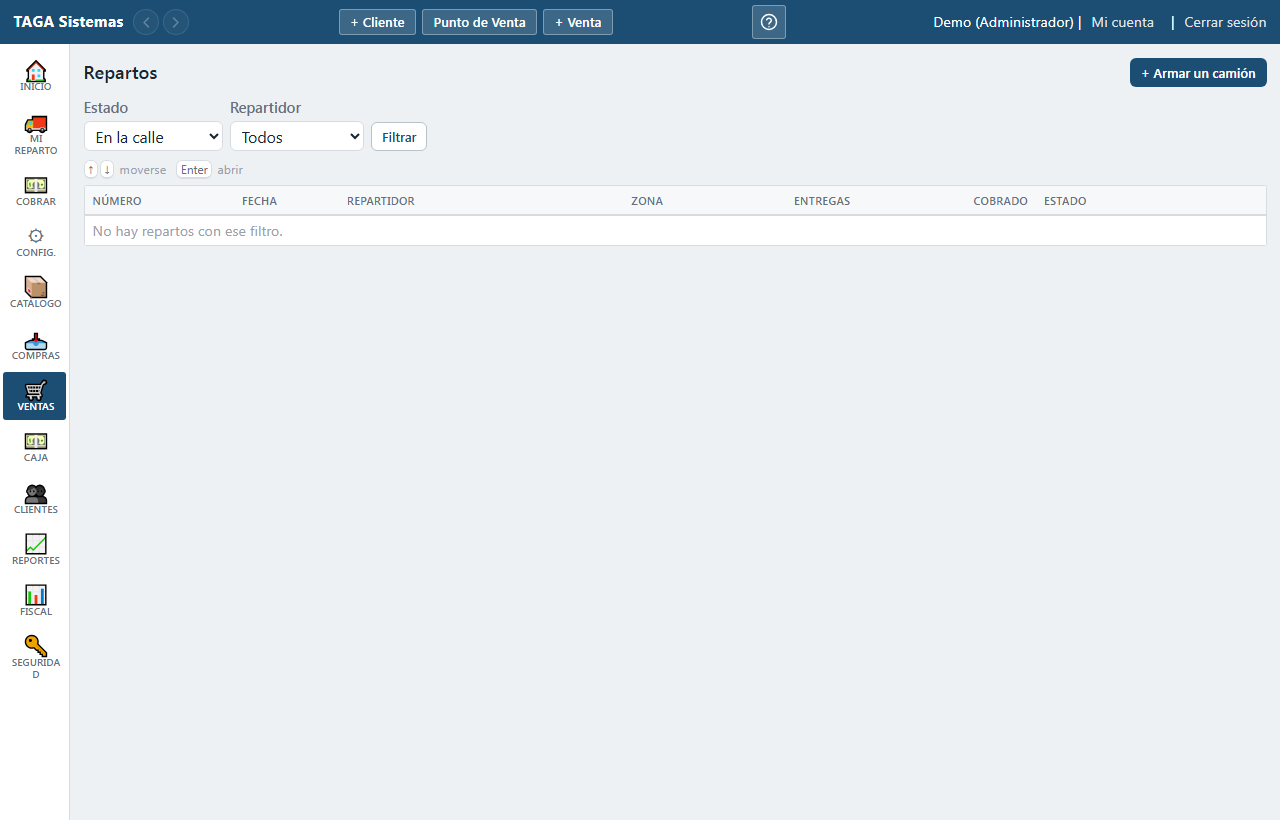
- Botón "+ Armar un camión". Arranca mostrando los pedidos de HOY.
- Si hace falta buscar más atrás, cambiá las fechas —o vacialas para ver todo lo que quedó pendiente de cargar—.
- Mirá la columna "Debe de antes": es el dato con el que se decide la orden de cada entrega.
- Tildá las que van y, si hace falta, cambiales la orden. El check del encabezado de la columna marca y desmarca todas de una. La orden se cambia de a un cliente por vez, en su desplegable: la propone lo que eligió el vendedor al tomar el pedido (o la ficha del cliente), y no hay un cambio para todas juntas a propósito.
- Elegí el repartidor y armá.
Y si ese cliente además arrastra deuda vieja, la factura figura PAGADA y el desplegable sigue ahí: la de hoy está saldada y todavía hay algo que cobrarle. Es justamente lo que dice la columna de al lado. Lo que ese desplegable NO ofrece es "sólo el pedido de hoy" —ese pedido ya se cobró— así que viene propuesta "todo lo que debe", que es la única que pide lo que el cliente de verdad debe. Con VARIAS facturas del mismo cliente alcanza con que UNA esté impaga para que la opción se siga ofreciendo: es la que esa factura necesita.
Un desplegable por CLIENTE, no por factura
Si un cliente tiene dos o tres comprobantes en el mismo camión, el desplegable «Qué cobrar» aparece UNA SOLA VEZ —en el primero— y los demás dicen «Igual que arriba: es el mismo cliente». La orden que se elija ahí vale para todos sus comprobantes.
Y el sistema NO le pide de más: con la orden «todo lo que debe», el primer comprobante se lleva el saldo entero del cliente y los demás quedan en cero. Lo mismo al cambiarla desde la hoja de ruta ya armada, donde el desplegable también está una sola vez y los otros renglones dicen en qué N° se cambia.
Las ventas de MOSTRADOR son la excepción: no tienen cliente, así que cada una es su propia parada y no se agrupan entre sí.
NO HAY ATAJO DESDE FACTURACIÓN: al camión sólo sube lo que está en una hoja de carga. Después de facturar en lote, el camino es armar (o completar) la hoja de carga con esas facturas, y recién ahí traer esa hoja a la hoja de ruta.
Una venta que volvió SIN ENTREGAR se puede cargar de nuevo en el camión de mañana. Es el caso más frecuente que hay y funciona solo: al marcarla como no entregada, esa venta queda otra vez disponible para armar.
Despachar: el fondo de cambio sale de una caja de verdad
- Abrí el reparto y revisá la hoja de ruta.
- Imprimí el PDF: es el papel que viaja en el camión, con lo que hay que cobrar en cada parada.
- Imprimí las BOLETAS PARA EL CLIENTE, que son las que el repartidor va dejando en cada puerta.
- Escribí el fondo de cambio que le entregás.
- Despachar. Ahí se le abre la caja al repartidor y el camión pasa a estar en la calle.
UN REPARTIDOR PUEDE TENER TODAS LAS HOJAS DE RUTA QUE HAGAN FALTA EN LA CALLE A LA VEZ: si aparecen agregados, se arma otra hoja y sale junto con las demás. Cada una se despacha igual que la primera y le abre OTRA caja, con su propio fondo de cambio: cada hoja cobra en la suya y se rinde por separado.
Las boletas del cliente: cuáles, y cuáles por duplicado
Arriba a la derecha de la tabla de entregas está el tilde «Imprimir en lote». Prendiéndolo aparece una columna de casillas a la izquierda, todas marcadas, y el botón «Boletas A5» con cuántas hay elegidas. Se destildan las que no hacen falta y salen sólo las otras: antes el botón imprimía TODAS, así que reimprimir una sola de un camión de treinta eran treinta hojas.
- El check del encabezado
- Marca y desmarca todas de un golpe. Prender el modo ya las marca a todas, que es el caso normal.
- Las entregas sin casilla
- Las anuladas y las de factura fiscal no tienen boleta, así que no se pueden elegir. Una factura con CAE tiene su propia representación impresa y la boleta no la reemplaza.
- La columna DOS COPIAS
- Aparece sólo con el tilde «Imprime dos copias A5 de las cuentas corrientes» (Configuración → Empresa). Nace marcada en las ventas a plazo: esa boleta sale dos veces —una se la queda el cliente y la otra la firma y vuelve con el repartidor—. Se puede marcar y desmarcar cualquiera.
Qué es cada boleta
- Qué son
- Media hoja A4 por entrega, dos por hoja, para cortar al medio. Es lo que se le deja al cliente en lugar de la factura: sin logo ni datos de la empresa, para imprimirlas en el papel membretado del comercio.
- Qué dice cada una
- El detalle de lo que se entrega con su total. Nada más, salvo que prendas el tilde de acá abajo.
- El encabezado
- Arriba, el cliente con su NÚMERO adelante del nombre —los dos en negrita, que es con lo que la oficina lo encuentra cuando llama— y a la derecha la condición de pago. Abajo, el domicilio y a la derecha el vendedor, también con su número. La condición y el vendedor se omiten si la venta no los tiene.
- La columna Cantidad
- Dice cuántas unidades son y, entre paréntesis, cómo se arma el renglón en el camión: «17 (1c + 5u)» son diecisiete unidades, una caja cerrada de doce y cinco sueltas; «12 (1c)» es una caja justa, y «5 (5u)» son cinco unidades cuando no llegan a una caja o el artículo no tiene bulto. Es la misma cuenta de la hoja de carga, con la presentación más grande del artículo.
- Las observaciones
- Al pie, arriba de la leyenda del comercio, sale lo que se escribió en «Observación» al armar la factura o el pedido: «dejar en la puerta de atrás», «llamar antes». Entran dos renglones.
- El saldo anterior y el "COBRAR $…" vienen APAGADOS
- Con "Imprime saldos anteriores en cada boleta" prendido —Configuración → Empresa → La boleta del reparto— se agregan abajo del total los comprobantes que el cliente tiene SIN PAGAR, con la fecha de cada uno y cuáles están vencidos, y el recuadro con lo que hay que cobrarle. Apagado no sale ninguno de los dos: esos datos te van en la HOJA DE RUTA, que es el papel del chofer.
- El "Adelanto pedido: $…" sale siempre
- Prendido o apagado. Es plata que el cliente ya puso para ESE pedido y es lo que explica por qué se le pide menos de lo que dice el total.
- Si el pedido es largo
- La boleta sigue en la media hoja siguiente, con el mismo encabezado y el mismo cliente, y las dos van selladas «Página 1 de 2» arriba a la derecha. Cuántos renglones entran en cada mitad se configura en Configuración → Empresa (vienen 15).
Sólo salen las entregas con COMPROBANTE X. Una factura con CAE tiene su propia hoja A4 —con los datos de la empresa, el CAE y el QR— que la boleta no puede reemplazar, así que esas se imprimen desde la venta.
Si el repartidor todavía tiene la caja de ayer abierta, el despacho se rechaza y lo dice: hay que rendir ese reparto primero. Reusar esa caja en silencio haría que la rendición de un reparto cierre la caja del otro.
Recibir la rendición
El botón del billete, en el listado, o el botón «Rendiciones Repartidores» de la solapa Repartidores. Al abrirla, el reparto pasa a "en rendición" y el celular del chofer deja de aceptar cobros: es lo que impide que un cobro entre justo mientras se cuenta la plata y la caja cierre con un número que no cuadra.
La rendición es un papel numerado, y tiene tres momentos
- Borrador
- Se genera desde «Rendiciones Repartidores» con el camión TODAVÍA EN LA CALLE, sale con su número REN y se imprime para tenerlo listo. No congela nada: el chofer sigue cobrando, y los renglones del arqueo salen en blanco para completarlos a mano.
- Contando
- Empieza cuando alguien abre la pantalla de recibir. RECIÉN ACÁ se congela el teléfono del chofer. Si te llaman por otra cosa, el botón de abajo devuelve el camión a la calle y la rendición vuelve a borrador con el mismo número.
- Cerrada
- La plata pasó a tu caja, la del camión quedó cerrada, y los tres números del arqueo —lo que debía traer, lo que trajo y la diferencia— quedan congelados en el papel.
La planilla de rendición
Es lo primero de la pantalla, y se lee como la hoja de ruta: arriba los SALDOS ANTERIORES (los clientes de Saldos de Ruta, y los que tenían orden de cobrar lo de antes), después TODOS LOS COMPROBANTES del camión y al final lo que SE VENDIÓ EN LA CALLE. Cada renglón trae su total y tres campos —efectivo, transferencia y cuenta corriente— ya llenos con lo que cargó el chofer en el celular, y un tilde para confirmarlo.
Cada comprobante, en un solo renglón
- El punto rojo
- Al lado del número del comprobante: hay algo que resolver (se entregó sin cobrar, volvió sin entregar, falta la nota de lo que volvió, lo anotado no coincide con la factura). Tocalo y te dice qué es.
- La (i) roja
- Hay algo para leer, pero ya está resuelto: lo que dijo el chofer, una nota emitida, de qué cobros sale el renglón, o que se movió a otra hoja. Tocala para leerlo.
- NC
- Nota de crédito. Con mercadería anotada como devuelta, la emite en la ventanita con lo que volvió. Sin nada anotado, abre la nota de ese comprobante en una ventana, para lo que el chofer se olvidó de marcar. Se ve en todos los comprobantes.
- SM
- Sale mañana. Sólo en los pedidos que volvieron sin entregar: abre la lista de las hojas de ruta que siguen vigentes para elegir en cuál sale.
- Desplegable
- En lo que se entregó sin cobrar: Cta. cte., Recl. repart. (reclamar al repartidor) o Recl. vend. (reclamar al vendedor). Se guarda apenas lo elegís, sin recargar. Con la rendición cerrada queda la etiqueta de lo que se eligió; pasando el mouse dice el nombre completo.
LOS QUE NO SE ENTREGARON VAN ARRIBA DE TODO, al principio de «Comprobantes de la hoja de ruta»: se resuelven mientras el chofer está enfrente y la mercadería todavía arriba del camión. Cada uno dice qué pasó —«Volvió sin entregar» con lo que escribió el chofer, «NC … emitida», «La factura se anuló» o «Sale en la hoja RUT-…»— y mientras no se resuelva ofrece NC y SM. Si no tocás nada, el pedido queda libre para el camión siguiente.
SM: las hojas en las que puede salir
- Abierta
- Se está armando. Entra sin más: al imprimirla, tené en cuenta el comprobante nuevo.
- Cerrada
- Ya se imprimió: entra igual, pero conviene reimprimir la hoja de ruta.
- En la calle
- El camión ya salió y la hoja no se puede reimprimir: al repartidor le aparece en el celular el aviso «La oficina agregó un pedido a tu hoja de ruta» con el nombre del cliente.
El pedido sale con LA MISMA ORDEN DE COBRO que tenía, y sólo se puede mudar con el camión ya rindiéndose, si la factura no se anuló y no tiene nota de crédito. El renglón de esta rendición queda diciendo «Sale en la hoja …», y la balanza lo sigue contando en los dos lados.
Los comprobantes van AGRUPADOS POR VENDEDOR —su nombre arriba de cada grupo, en el orden del abecedario, y "Sin vendedor" al final— y dentro de cada vendedor por NÚMERO DE COMPROBANTE, DE MAYOR A MENOR (el número manda, sin importar el punto de venta). Es el orden en que se separan los papeles sobre el escritorio; el orden del recorrido sigue en la hoja de ruta. El PDF de la rendición sale igual, con una tabla por vendedor. Los SALDOS ANTERIORES van en el MISMO ORDEN que la planilla de Saldos de Ruta que se imprimió (el de la recorrida, y los agregados a mano al final), así se lee renglón por renglón al lado del papel que trae el chofer. En la columna Cliente, el número en negrita es el N° de cliente.
Cómo se usa
- Mirá cada renglón contra lo que trae el chofer: los billetes, las transferencias en el banco y lo que dice que quedó a cuenta.
- Si algo no es así, corregilo en el renglón. Al cambiar el efectivo o la transferencia, la cuenta corriente se recalcula sola con lo que falta; si la escribís vos, queda la tuya.
- Tildá "Confirmado" en cada renglón que verificaste (o "Confirmar todos").
- "Guardar borrador" guarda lo que llevás sin cerrar nada. Está arriba de la planilla y abajo, al lado de "Recibir y cerrar el camión"; Enter en un campo de la planilla hace lo mismo. Al cerrar también se guarda. Sólo queda FIJO lo que corregiste o tildaste: un renglón que guardaste tal como venía sigue mostrando los cobros que el repartidor suba después.
- Si la planilla quedó guardada con renglones viejos (por ejemplo, en cuenta corriente antes de que subieran los cobros), «Volver a lo que cargó el chofer» los suelta: lo guardado sin tildar vuelve a lo que cargó el repartidor. Lo tildado no se toca.
- En un comprobante que se entregó sin cobrar, elegí en el desplegable del renglón Cta. cte., Recl. repart. o Recl. vend.: se guarda al instante, el punto rojo pasa a ser la (i) y no te movés de donde estabas.
- Si cambiaste algo en la planilla y querés irte sin guardar —por el menú, otro enlace, o cerrando o recargando la pestaña—, el sistema te avisa antes para que no lo pierdas. Guardar borrador y Recibir no preguntan, y abrir una nota de crédito en la ventana o el PDF tampoco, porque no te sacan de la pantalla.
Cada parte de la planilla —Saldos anteriores, Comprobantes de la hoja de ruta y Se vendió en la calle— CIERRA CON SU SUBTOTAL (total, efectivo, transferencia y cuenta corriente), y al final está el TOTAL GENERAL. Se recalculan solos mientras corregís.
Cuando volvió mercadería: la nota desde el renglón
- Emitir nota $X
- Aparece en el renglón del comprobante cuando el chofer anotó que volvió algo y todavía no se acreditó. El importe es el de lo que volvió, con el precio y el descuento de la factura. Abre una ventanita con qué vuelve, cómo se devuelve y el motivo que escribió el chofer.
- Cómo se devuelve
- CUENTA CORRIENTE viene elegida: baja lo que el cliente debe y el renglón pasa a lo que se quedó. EFECTIVO sólo si tenés tu caja abierta: la plata sale de TU caja, y el renglón no cambia porque la factura sigue debiendo lo mismo.
- Motivo
- Viene con lo que escribió el chofer. Si está vacío aparecen botones con los motivos de siempre (Falta stock, Error de producto, Producto dañado, No lo pidió, Vencido) que cargan el texto; se puede corregir.
- Al emitir
- La nota sale sin salir de la rendición: la mercadería vuelve al stock, la devolución queda cerrada, si es fiscal se pide el CAE, y el renglón, la balanza y las secciones se actualizan solos. Apretar dos veces no emite dos notas. Hace falta el permiso de Notas de crédito; sin él, el renglón avisa que falta la nota.
- Monto original · NC · Nuevo saldo
- Todo renglón con una nota en cuenta corriente —emitida acá o desde la ficha o la factura— dice, en un segundo renglón chico debajo del nombre del cliente, con cuánto salió y por cuánto se hizo la nota; la columna Total es lo que queda (pasando el mouse sobre ese renglón se ve el número de la nota). Lo que el chofer cobró en efectivo queda como lo cargó; la cuenta corriente sigue a lo que falta.
- Cobros por comprobante
- Si el chofer cobró eligiendo los comprobantes, cada peso viene en el renglón de ESE comprobante: lo de la boleta de hoy en su renglón de la hoja de ruta, y lo de boletas viejas en el «Saldo anterior» del cliente, separado en efectivo y transferencia.
- Doble clic en un importe
- Doble clic en Efectivo, Transferencia o Cuenta corriente pone en ese campo el total del renglón —el saldo nuevo, ya descontadas las notas de crédito— y deja los otros dos en cero.
La balanza: lo que se llevó contra lo que vuelve
- Se llevó
- La mercadería de la hoja (todas las facturas al salir, también las que volvieron sin entregar), los saldos de ruta (deuda vieja a cobrar) y lo que se vendió en la calle. Si un cliente pagó de más, aparece aparte: queda a su favor.
- Vuelve / rinde
- El efectivo, las transferencias, las notas de crédito (lo que volvió y se acreditó), la mercadería que volvió sin entregar y la cuenta corriente (lo que los clientes quedaron debiendo).
- Cuadra / Faltan / Sobran
- Las dos columnas tienen que dar lo mismo. Si no, dice cuánto falta o sobra, en rojo.
- La explicación
- Debajo, un párrafo lo cuenta con palabras —«el camión salió con… volvió con…»— y otro dice cuánto tiene que traer en billetes: fondo de cambio + efectivo − gastos. Se mueven mientras corregís, y el PDF de la rendición trae lo mismo.
DEBAJO DE LA PLANILLA ESTÁ «NOTAS DE CRÉDITO»: todas las notas confirmadas sobre las facturas de la hoja, se hayan emitido desde la rendición, la ficha del cliente o la factura, con el cliente, el comprobante que acredita, cómo se devolvió, el importe, quién la hizo, cuándo y si fue antes o después de que saliera el camión. Con su subtotal.
Antes de cerrar
- "Tiene que traer" y el campo "Efectivo que estoy recibiendo" siguen a la planilla: el fondo de cambio, más el efectivo de la planilla, menos los gastos. Si escribís lo contado, queda lo tuyo.
- Si el efectivo que recibís no coincide, se puede cerrar igual: la diferencia queda registrada en la caja. El diálogo de cierre dice si la planilla no cuadra y cuántos renglones quedan sin confirmar.
- Un cobro que ya se acreditó por Caja no se baja desde la planilla: si la planilla pide bajarlo, no se cierra y el mensaje dice cuál es, para corregirlo desde Caja → Cobranzas.
- Un renglón confirmado con cuenta corriente resuelve solo el "Se entregó sin cobrar" de esa entrega: queda en cuenta corriente.
- Si después de guardar cambia el total de un renglón (se emitió la nota de crédito de lo que volvió), la cuenta corriente se recalcula, se le saca el tilde y el renglón lo avisa.
UNA RENDICIÓN CERRADA SE PUEDE VOLVER A MIRAR ENTERA: en «Rendiciones Repartidores» (solapa Repartidores), DOBLE CLIC en su fila del historial (o el ojo) abre el resumen del arqueo, la planilla tal como quedó, cada cobro con su forma de pago y si quedó acreditado, lo que se entregó sin cobrar con lo que se resolvió, los gastos y lo que volvió sin entregar. El papel de "Imprimir…" trae la misma planilla, para que el chofer y el que recibe firmen sabiendo de dónde sale cada peso.
EN LA RENDICIÓN, DOBLE CLIC SOBRE UN CLIENTE abre su ficha en una ventana: en la planilla (también en los que no se entregaron), en «Volvió mercadería» y en «Se vendió en la calle» —ahí, tanto el que la devolvió como el que se la llevó—. Lo mismo en la hoja del reparto. Se mira y se cierra con Escape, sin perder el lugar. Hace falta el permiso de Clientes; un consumidor final sin padrón no tiene ficha.
Lo que volvió, y lo que no se entregó
Lo que volvió, y los que no se entregaron
- Volvió mercadería
- Lo que el chofer anotó como devuelto, con su IMPORTE y si el cliente PAGÓ en esa entrega: «Cobró todo», «Cobró una parte» o «No cobró nada», con cuánto sobre lo que se quedó. "Emitir nota" abre la nota de crédito entera en una ventana, con las cantidades puestas (lo más rápido es el botón del renglón de la planilla). Si lo anotado ya no entra en la factura (otra nota se llevó parte), el renglón dice "No coincide con la factura" y enlaza a la factura.
- Volvieron sin entregar
- Los pedidos que no se bajaron, ARRIBA DE LA PLANILLA (ver más arriba). Sin tocar nada, la factura queda libre para el camión siguiente; SM la manda en una hoja que ya existe y NC la acredita entera, en la ventana. No llevan efectivo, transferencia ni cuenta corriente, pero sí entran en la balanza: en los dos lados por el mismo importe (salió y volvió), así que no la descuadran.
Se entregó y no se cobró
La factura decía que había que cobrarla, el chofer bajó la mercadería igual y volvió sin la plata. Pasa: el cliente no la tenía, dijo que transfiere, o el chofer no se dio cuenta. Desde el celular eso no es un olvido sino UNA DE TRES RESPUESTAS, y la tercera pide un motivo escrito.
Lo que el chofer elige en la puerta
Todo lo que bajó sin cobrarse del todo aparece en la planilla con el punto rojo, con lo que el chofer dijo, y ahí el administrador elige en el desplegable del renglón: CTA. CTE. (queda en cuenta corriente, aceptado), RECL. REPART. o RECL. VEND. (queda en cuenta corriente con la marca de a quién se le reclama esa plata). Ninguna de las tres mueve un peso —la factura ya está en la cuenta del cliente desde que se emitió—: lo que cambia es si eso queda aceptado o quién tiene que ir a buscarla. La marca sale también en el papel de la rendición.
Los gastos del camión
Lo que el chofer tuvo que comprar en el camino: nafta, un peaje, una correa. Los carga él mismo desde el celular —con o sin señal, con la foto del ticket— y también se pueden cargar acá cuando trae el papel en la mano. Son la misma anotación: el que se cargó de un lado se ve del otro.
- El número de ticket
- Va en el movimiento de caja, como cualquier gasto del mostrador: así aparece en el extracto y en el cierre Z con el papel que lo respalda.
- La foto
- Opcional. El celular la achica antes de guardarla, para que suba aunque la señal sea mala. Se abre desde el enlace «Ver el ticket».
- Corregir uno mal cargado
- No se borra: lo que corrige un egreso equivocado es un ingreso que lo compense, desde Caja y con su concepto. Un gasto que ya entró en un cierre Z no se puede hacer desaparecer.
Se destraba solo: en cuanto el teléfono agarre señal las entregas suben, que en el depósito es cuestión de segundos. Pedile al chofer que abra la pantalla del reparto y probá de nuevo con el enlace "Volver a probar". Mientras tanto podés ir contando la plata: el resumen se ve igual.
- La pantalla dice cuánto debería traer: el fondo de cambio más lo que cobró en efectivo.
- Contá la plata y escribí lo que de verdad te entregó.
- Recibir. El efectivo pasa de su caja a la tuya y la del repartidor queda cerrada.
Si trae menos, el egreso es por lo que de verdad entregó y la caja se cierra con esa diferencia a la vista, rotulada FALTANTE. Cuadrarlo a la fuerza sería tapar el único número que esta pantalla existe para mostrar.
Y hay que decirlo: NADIE VERIFICA QUE LA TRANSFERENCIA HAYA LLEGADO. El repartidor la ve en el teléfono del cliente y la marca; cruzarla contra el extracto del banco lo hace la administración a mano, por importe y fecha. Si una nunca llegó, el sistema sigue diciendo que el cliente pagó y hay que anular ese cobro.
El recorrido del camión, parada por parada
Abriendo un camión se ve cada parada con lo que pasó en ella. Un camión ES un repartidor y un día, así que el listado de arriba —que filtra por repartidor y por estado— alcanza para llegar al que se quiere mirar.
Lo que vuelve en el camión
El chofer entregó, pero de las 10 bolsas volvieron 2: se equivocaron al armar el pedido, o el cliente rechazó parte. Él lo anota desde el celular —qué producto y cuánto— y la entrega queda marcada como CON FALTANTES.
Lo que volvió aparece en dos lugares, y en los dos con el botón para resolverlo: en la hoja del reparto (Ver) y en la pantalla de la rendición, que es donde el chofer y el cajero están los dos delante de la misma mercadería.
- "Emitir nota de crédito" abre la pantalla de siempre, con la venta elegida y las cantidades ya puestas.
- Revisá los números contra la mercadería que volvió y confirmá.
- Al confirmarla, la devolución queda cerrada sola y muestra a qué nota corresponde.
La nota cierra ÚNICAMENTE los renglones que acreditó. Si volvieron dos productos y la nota se emite por uno solo, el otro sigue pendiente y a la vista — que es lo que hay que poder ver para no dejarlo por la mitad.
Y si el chofer se equivocó al anotar —marcó una devolución que no fue— se descarta con la ✕. Eso borra el aviso y nada más: la venta no se toca. Queda registrado quién lo descartó. Una devolución que YA tiene su nota no se puede descartar: ahí lo que hay que anular es la nota.
Lo que el repartidor vendió en la calle
Debajo de "Volvió mercadería", en la rendición y en la hoja del reparto, aparece "SE VENDIÓ EN LA CALLE": lo que un cliente rechazó y el repartidor le ofreció a otro, al mismo precio que tenía en el pedido del primero. Por cada una quedó un PEDIDO, que se factura como cualquier otro.
- El precio
- Está congelado: es el que tenía el renglón de la factura original, con su descuento. No se recalcula aunque la lista de precios haya cambiado desde entonces.
- El pedido
- Nace con una observación que dice de quién volvió la mercadería. Se puede corregir como cualquier pedido antes de facturarlo.
- Si lo descartás
- Esa mercadería vuelve a estar disponible en el camión y vuelve a poder devolverse entera.
Los permisos
Y todo esto aparece solamente si la empresa trabaja con reparto: es un interruptor de Configuración → Empresa. El comercio que no reparte no ve ni la opción ni los campos.