Actualizar precios
Cambiar el precio de muchos productos de una vez, viendo antes qué va a pasar y pudiendo volver atrás.
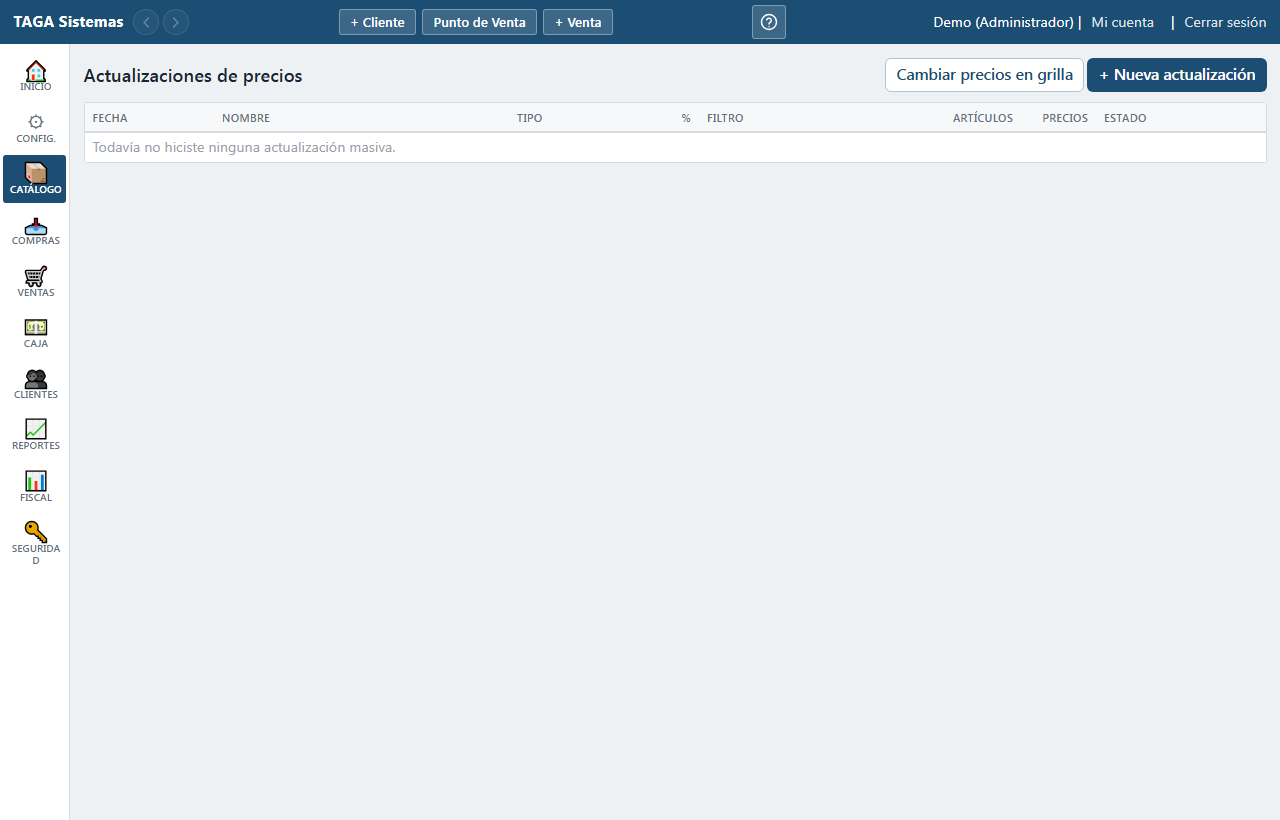
Hay dos caminos y sirven para cosas distintas: una ACTUALIZACIÓN MASIVA aplica un porcentaje a un conjunto de productos, y la GRILLA deja tocar los precios de a uno, en una planilla, mirándolos todos juntos.
La actualización masiva
- Botón "+ Nueva actualización".
- Ponele un nombre —"aumento proveedor Kabul marzo"—: es lo que después va a explicar ese renglón del historial.
- Elegí qué se toca y con qué porcentaje.
- Acotá a qué productos: por búsqueda, categoría, marca o proveedor.
- Mirá la vista previa: dice producto por producto el precio de antes y el de después.
- Aplicar.
Las tres cosas que se pueden cambiar
- Aumentar el COSTO
- Sube lo que te cuesta y MANTIENE la utilidad de cada lista, así que los precios de venta suben con él. Es lo que corresponde cuando el proveedor aumentó.
- Aumentar el PRECIO DE VENTA
- Sube lo que cobrás sin tocar el costo, así que la utilidad SUBE. Es lo que corresponde cuando lo que cambia es el margen y no el proveedor.
- Fijar la UTILIDAD
- Le pone a todos el mismo porcentaje de ganancia y recalcula el precio desde el costo. Sirve para emparejar un rubro que quedó desprolijo.
El filtro por proveedor toma tanto a los que están declarados en la ficha del producto como a los que alguna vez se lo vendieron. Es a propósito: quedarse sólo con lo declarado dejaría afuera productos que sí se le compran, y un aumento aplicado a medias se descubre en el mostrador.
La grilla de precios
El botón "Cambiar precios en grilla" abre una planilla con un renglón por producto: el costo, la utilidad y el precio final de cada lista. Se escribe la utilidad y el precio se completa solo, o al revés — y se guardan todos juntos.
- Sirve para revisar y corregir un rubro entero mirando los números uno al lado del otro, que es lo que una actualización por porcentaje no deja hacer.
- El botón de guardar se habilita recién cuando hay algo cambiado, y dice cuántos renglones se van a tocar.
- Los precios son los FINALES, con IVA adentro: los que cobra la caja.
- Abajo del nombre de cada producto está su código, su marca y las EXISTENCIAS de cada sucursal, con la sigla del local adelante. Un guion quiere decir que ese producto nunca tuvo movimiento ahí; un cero, que se agotó.
- Si filtrás, ordenás o cambiás de página con algo sin guardar, la pantalla avisa antes y dice cuántos valores tocaste: se puede volver para guardarlos, o descartarlos y traer el listado nuevo.
Qué muestra la columna "Últ. cambio"
Es la última vez que se le cambió el precio a ese renglón, y sirve para recorrer un catálogo largo sabiendo qué quedó por revisar. Cuenta tanto un cambio hecho de a uno —desde esta misma grilla o desde la ficha del producto— como uno aplicado con una actualización masiva.
- Lo reciente se dice corto ("hace 12 min", "hoy 14:32", "ayer 09:05") y lo viejo con su fecha. Pasando el mouse por encima aparece la fecha y la hora exactas.
- Cuando dice ALTA adelante y en gris, a ese producto nadie le cambió el precio todavía: lo que se muestra es la fecha en que se lo dio de alta.
- Un producto que se vende en más de una presentación tiene un renglón por cada una, así que cada una lleva su propia fecha: se le puede haber cambiado el precio al bulto y no al de la unidad.
Ordenar por una columna
ID, Artículo, Últ. cambio y Costo son enlaces: tocando el nombre de la columna la lista se ordena por ella, y tocándolo otra vez se da vuelta. Una flechita marca por cuál está ordenada y para qué lado.
- Ordenando por ÚLT. CAMBIO de menor a mayor quedan primero los que hace más tiempo que nadie mira: es la forma de encontrar lo que se quedó atrás.
- Por COSTO se ven juntos los caros o los baratos, que es donde conviene revisar la utilidad.
- El orden se mantiene al pasar de página y al guardar, así que no hay que volver a acomodar la lista después de cada tanda.
- Un producto con más de una presentación se ordena por la más reciente de las dos y sus renglones salen siempre juntos.
Sin cambios desde
Se elige una fecha y una hora, y la lista deja solamente los productos a los que NO se les tocó el precio desde ese momento. Vacío los muestra todos.
- Para revisar el catálogo entero: se pone la fecha y hora de ahora, se corrigen unos cuantos, se guarda, se vuelve a filtrar, y en pantalla queda solamente lo que falta.
- Para la otra pregunta, que es la que más se hace: "¿a qué no le toco el precio desde la lista del proveedor de marzo?". Se pone el 1 de marzo y sale la respuesta.
- Se mantiene puesto después de guardar, así que los que se acaban de tocar no reaparecen.
- Saca los MODIFICADOS y no los recién cargados: un producto nuevo sigue apareciendo, porque es justamente al que más falta le hace que alguien le mire el precio.
Ver la ficha sin salir de la planilla
Entre el ID y el nombre, cada producto tiene un botón con un OJO. Abre su ficha completa en una ventana encima de la planilla: se mira el stock, las ventas o los proveedores, se cierra, y se sigue donde se estaba. Lo que se venía escribiendo no se pierde, que es justamente para lo que está.
La etiqueta de la presentación
Los productos que se venden en más de una presentación llevan una etiqueta al lado del nombre —UNIDAD, BULTO X12— que dice de cuál es cada renglón. Los que tienen una sola no la llevan: como la mayoría del catálogo se vende por unidad, repetirla en todas las filas no distingue nada.