Punto de Venta
La pantalla del mostrador: se escanea, se cobra y sale el ticket. Está pensada para usarse sin mouse.
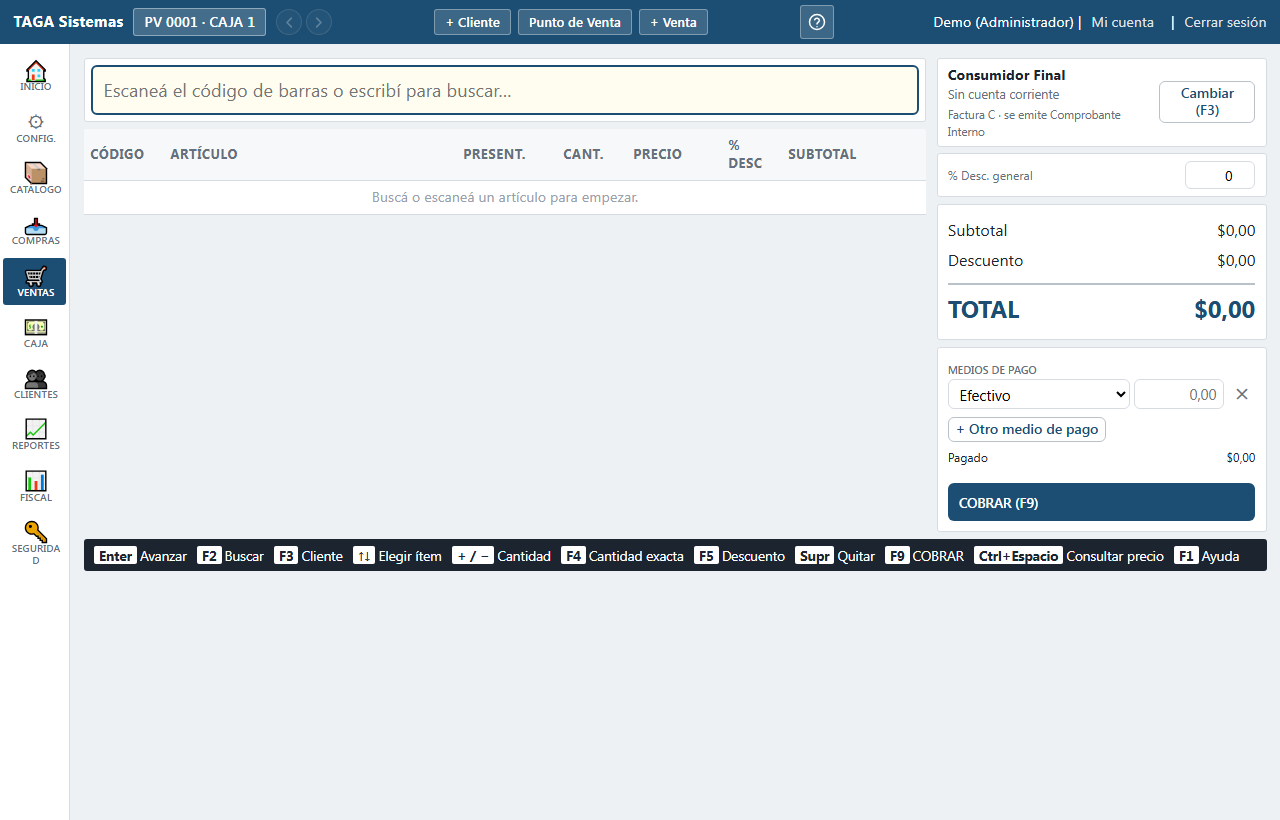
Cargar la venta
El cursor arranca en el buscador y se queda ahí. Escaneá y el producto entra solo, sin tocar nada. Sin lector, escribí palabras sueltas —«shampoo 500» encuentra igual que «500 shampoo»— y elegí de la lista con las flechas y Enter.
- Escanear dos veces el mismo producto SUMA a la línea que ya está, no abre otra.
- Escribí 2* antes de escanear para cargar esa cantidad de una: entra una sola línea.
- Las etiquetas de la balanza se escanean igual que cualquier otra: traen el peso adentro del código y la línea entra con los kilos ya puestos.
Las teclas
- F2
- Volver al buscador. El texto queda seleccionado: se reescribe entero.
- F3
- Buscar y elegir el cliente.
- F4
- La cantidad del renglón marcado.
- F5
- Un descuento sobre ese renglón.
- F6
- La presentación del renglón: unidad o bulto.
- F7
- El precio del renglón.
- F8
- Un descuento sobre toda la venta.
- F9
- Cobrar.
- F10
- Cancelar la venta.
- ↑ ↓
- Moverse por el carrito.
- Ctrl + Espacio
- Consultar un precio —por código o por nombre— SIN tocar la venta en curso.
El cliente cambia los precios
F3 abre el buscador de clientes. Elegir uno puede cambiar los precios de toda la venta, porque cada cliente puede tener su lista de precios y su descuento; el sistema los recalcula y lo muestra. Para una venta común de mostrador no hace falta elegir a nadie: se factura a consumidor final.
¿Es un cliente nuevo? En ese mismo buscador escribí 0 y Enter: se carga con nombre, documento, celular y localidad, y queda elegido en la venta que estás haciendo. No hace falta salir a otra pantalla.
Cobrar
- F9 abre el cobro.
- Elegí el medio de pago y escribí cuánto te dio el cliente. El vuelto se calcula mientras tipeás, antes de confirmar nada.
- Se puede cobrar con más de un medio en la misma venta —una parte en efectivo y otra con tarjeta— agregando un renglón por cada uno.
- Enter en el monto NO cierra la venta: lleva el foco al botón COBRAR, así llegás a ver el vuelto. Ahí sí, confirmás.
La confirmación muestra tres números grandes y en este orden: cuánto es, cuánto te dio y cuánto devolvés. Es la cuenta como se hace en el mostrador, y se lee de pie.
Cobrar con el QR de Mercado Pago
Si la empresa lo tiene configurado (Configuración → Empresa → Mercado Pago), elegir «Mercado Pago» como medio de pago muestra un QR en pantalla por ese monto. El cliente lo escanea con su app y TAGA le pregunta a Mercado Pago cada pocos segundos si ya pagó: la venta NO se da por cobrada hasta que Mercado Pago lo confirma.
- Elegí «Mercado Pago» en el medio de pago. Se puede combinar con efectivo: una parte con QR y el resto en billetes.
- F9 y confirmá la cuenta como siempre. Aparece el QR, grande, con el monto y cuánto falta para que venza.
- Cuando Mercado Pago acredita, suena un aviso y la pantalla lo dice en verde. Según cómo esté configurada la empresa, la venta se cierra sola o espera que aprietes «Cerrar venta» (Enter).
Lo que conviene saber
- Cancelar cobro (Esc)
- Da de baja el QR para que nadie lo pueda pagar. Si justo en ese momento el cliente pagó, TAGA se da cuenta y la venta sigue: el pago no se pierde.
- Generar otro QR
- Si el QR venció o Mercado Pago rechazó el pago, la venta sigue abierta y se puede generar uno nuevo sin volver a cargarla.
- El vuelto
- Sale siempre del efectivo. Por QR se cobra el importe justo, así que el renglón de Mercado Pago no puede pasarse del total si no hay efectivo al lado.
- El mínimo
- Mercado Pago no acepta un QR por menos de $15. Ese monto se cobra con otro medio.
- Usar en esta venta
- Si un QR se pagó pero la venta no llegó a registrarse —se cortó la luz, se recargó la página—, al volver al punto de venta aparece en verde arriba de los medios de pago. El botón lo usa en la venta que estás cargando: no hace falta cobrarle de nuevo al cliente.
Cobrar con transferencia al alias
Con la misma configuración, elegir «Transferencia» muestra el alias, el CVU y el titular de la cuenta de Mercado Pago para dictárselos al cliente, y TAGA se queda mirando la cuenta hasta que llega una transferencia por ese monto. La venta no se da por cobrada con el comprobante que el cliente muestra en el teléfono: se cobra cuando la plata está en la cuenta.
- Elegí «Transferencia» en el medio de pago, F9 y confirmá.
- Dictale al cliente el alias (o el CVU) y el monto exacto que aparece en pantalla.
- Cuando llega una transferencia por ese monto, suena y aparece quién pagó (nombre y DNI o CUIT) y a qué hora. Si es tu cliente, tocá «Es este pago» (o Enter, si hay una sola).
Por qué hay que confirmarla
- Es este pago
- Una transferencia se reconoce por el monto, y otra del mismo importe —un cliente pagando una deuda, por ejemplo— se vería igual. Por eso TAGA nunca la toma sola: la elegís vos mirando el nombre. Si llegaron dos del mismo monto, aparecen las dos y tocás la de tu cliente.
- La que llegó antes
- Si el cliente transfirió mientras cargabas la venta, igual aparece: se miran las de los últimos 15 minutos.
- Una transferencia, una venta
- Una transferencia que ya se usó para cobrar una venta no vuelve a aparecer.
Cobrar con el posnet Point
Si la caja tiene un posnet Point configurado, elegir «Tarjeta de débito» o «Tarjeta de crédito» cobra por el posnet y TAGA espera a que Mercado Pago confirme el pago. Cómo trabaja depende de la configuración del punto de venta:
Integrado o sin integrar
- Integrado
- El monto aparece solo en la pantalla del posnet: el cajero no tipea nada. Mientras el cliente paga, TAGA dice «El cliente está pagando en el posnet». Cuando se acredita, la venta se cierra sola o con el botón, igual que con el QR.
- Sin integrar
- El posnet trabaja como siempre: TAGA dice «Tipeá $X en el posnet y cobrá». Cuando llega el pago de ESE posnet por ese monto, aparece con la hora y los últimos números de la tarjeta, y el cajero toca «Es este pago» (o Enter). Si se tipeó mal el monto, TAGA no lo encuentra.
- Cancelar cobro
- Con el posnet integrado, si el cliente ya está pagando en el aparato, Mercado Pago no deja cancelarlo desde TAGA: se cancela desde el posnet.
Vender sin emitir la factura electrónica
Con Ctrl + F9 la venta sale como COMPROBANTE INTERNO en vez de como factura: es para lo que consume el propio negocio, una muestra o una rotura. Descuenta stock, entra a la caja y cuenta en los reportes como cualquier venta; lo único distinto es el papel, que sale sin CAE y diciendo que no tiene validez fiscal.
Consultar un precio sin vender
Ctrl + Espacio abre una pantalla violeta, de letra grande, para contestar «¿cuánto sale esto?» con el cliente enfrente. Se consultan varios seguidos sin cerrarla y NO toca la venta que está cargada: mientras está abierta, ninguna tecla del punto de venta funciona. Al cerrarla el cursor vuelve exactamente a donde estaba.
Se busca igual que en la venta: pasando el producto por el lector, o escribiendo su nombre o su código interno. El cliente muchas veces pregunta por algo que no tiene en la mano, o que trae la etiqueta despegada.
- Escaneando contesta directo, con el precio de la presentación que se pasó: si se escanea el bulto sale el precio del bulto y no el de la unidad.
- Escribiendo un NOMBRE, cuando hay más de uno parecido aparece la lista abajo. Se recorre con las flechas ↑ ↓ y se elige con Enter, o tocándolo.
- Escribiendo un CÓDIGO —el interno con su barra, como 7/3, o uno de barras— se busca esa coincidencia exacta: sale ese artículo, o dice NO ENCONTRADO. Nunca un parecido.
- Con una etiqueta de balanza muestra lo que sale ESE paquete, con la cuenta al lado («1,234 kg × $8.000 por kg»).