El tablero
La primera pantalla al entrar: cómo viene el negocio y qué hay para hacer hoy.
Si sos repartidor, tu camión
Con un camión despachado, esta pantalla arranca con cinco tarjetas de ancho completo: son tu portada y están para tocarse con una mano, de parado. Cada una lleva su número, así que no hace falta abrirlas para saber cómo venís.
- ENTREGADOS
- Cuántas dejaste. Te lleva a tu hoja de ruta mostrando SÓLO ésas.
- A ENTREGAR
- Las que todavía están arriba del camión. Las que el cliente NO recibió no se cuentan acá: ésas vuelven al depósito y no hay que ir a llevarlas.
- PEDIDOS
- Tu hoja de ruta completa, sin filtro.
- COBROS
- Cuánto llevás cobrado y el detalle de cada cobro, con su recibo y con qué te pagaron. Incluye lo que cobraste fuera de la hoja de ruta, marcado como tal.
- PLANILLA
- Qué productos subiste al camión y cuánto te queda de cada uno.
Los avisos, arriba de todo
Lo que aparece arriba no es información: son cosas para hacer HOY, y por eso está antes que cualquier número. Cada aviso lo ve quien puede resolverlo, así que no todos los usuarios ven los mismos.
- Vencimientos
- Lotes vencidos y por vencer, con cuántos productos y en qué locales. Lo ve quien maneja el depósito.
- Pedidos web esperando
- Pedidos que entraron por la tienda y nadie confirmó todavía. Mientras esperan tienen mercadería reservada, así que no mirarlos traba el depósito.
- Avisos fiscales
- Comprobantes sin CAE, el certificado de ARCA por vencer, o la facturación prendida que no está emitiendo — con el motivo.
- Conflictos de sincronización
- Sólo en instalaciones con cajas: algo que se hizo en dos lugares a la vez y alguien tiene que mirar.
El aviso del abono del sistema
Si tu empresa paga un abono por usar TAGA, unos días antes del vencimiento aparece una ventana con la fecha, el importe y un código QR. Aparece UNA VEZ POR DÍA, en la primera pantalla que abras, y sólo a los administradores de la empresa: el resto de los usuarios no la ve.
- Pagar ahora
- Abre, en otra pestaña, la página de pago: ahí elegís el período y pagás con Mercado Pago (dinero en cuenta, débito o crédito). Pagar varios meses juntos tiene descuento, y la página te dice cuánto ahorrás.
- El QR
- Es lo mismo, para pagar desde el celular: lo escaneás con la cámara o con la app de Mercado Pago.
- Más tarde
- Cierra la ventana. Mañana vuelve a aparecer, hasta que el pago se acredite.
Mis ventas
Todo lo que cargaste desde el celular, del día que elijas: lo que todavía no mandaste, lo que está en la oficina y lo que ya se facturó. Son SOLO LOS TUYOS: cada vendedor ve los que cargó él y ninguno ve los de los demás.
Este bloque es de los VENDEDORES. Si estás marcado como vendedor lo tenés en el tablero; si no, los borradores sin facturar se miran en Ventas → Facturación, que es la pantalla completa y la que un vendedor no ve.
Los chips de arriba eligen el día: HOY, AYER, ANTEAYER, o "Otra fecha" para buscar un día exacto. Arranca en HOY. Cada pedido cuenta en el día en que lo ARMASTE, no en el que se facturó: uno de ayer que la oficina facturó hoy sale en AYER. Al lado del título dice cuántas ventas son y cuánto suman.
- Sin enviar
- Está guardado en tu teléfono y todavía no salió. Es lo único de esta lista que depende de vos: el botón de arriba te lleva a mandarlos.
- En la oficina
- Ya llegó y están por facturarlo. No hay nada que hacer de tu lado.
- Facturado
- Ya salió la factura, con su número.
Tocá cualquier fila y se abre el detalle: qué le vendiste a ese cliente, con las cantidades y los precios. Es para MIRAR y no se puede cambiar nada desde ahí — y lo que muestra es lo que la oficina tiene HOY, así que si al facturar te cambiaron un ítem porque no había stock, acá te enterás.
El tablero sin internet
El tablero abre aunque no haya señal, y "Mis ventas" funciona entero: los chips, la lista y el detalle salen de tu teléfono y no del servidor.
Cómo va el día
Arriba de todo, a la izquierda, está el día de HOY, hasta la hora en que abriste la pantalla. No cambia con las fechas del período: siempre es hoy. Si elegiste una sucursal en el filtro, muestra sólo esa.
- Vendido hoy
- Lo facturado hoy, con las devoluciones descontadas. La flecha lo compara con EL MISMO DÍA DE LA SEMANA PASADA HASTA LA MISMA HORA: un martes a las 11 contra el martes anterior a las 11. Contra ayer, todos los lunes parecerían una caída; contra el día entero, todas las mañanas dirían que vas mal.
- Comprobantes hoy
- Cuántas facturas y tickets se emitieron hoy, y el ticket promedio.
- Cobrado hoy
- Lo que entró hoy por cobranzas de cuentas corrientes. Si un vendedor cobró en la calle y todavía no se acreditó en la oficina, aparece aparte.
- Efectivo en cajas
- Cuánto efectivo tendría que haber ahora entre todas las cajas abiertas, con la misma cuenta del arqueo. Sólo lo ve quien puede abrir y cerrar caja.
- Pedidos por facturar
- Los pedidos que llegaron a la oficina y nadie facturó todavía, y de cuándo es el más viejo. Tocándolo vas a Facturación.
- Reparto en la calle
- Sólo si el comercio reparte y hay camiones afuera: cuántas entregas se hicieron de cuántas salieron.
Abajo de las tarjetas, el gráfico de ventas por hora pone hoy al lado del mismo día de la semana pasada. La barra gris de las horas que todavía no llegaron te dice cuánto se vendió ese día de ahí en adelante.
El Asistente Taga
A la derecha de «Cómo va el día» está el Asistente Taga: escribís una pregunta y el sistema te contesta con sus propios números. Por ejemplo «¿cuánto vendió Carla este mes?», «¿cuál es el promedio de venta de los vendedores?», «¿precio promedio del shampoo en agosto?», «¿quiénes me deben más?» o «¿cuánto hay en caja?». Los botones de abajo son preguntas de ejemplo: tocá una y se pregunta sola.
- Entiende el período como lo decís: hoy, ayer, esta semana, la semana pasada, este mes, el mes pasado, en agosto, este año, los últimos 15 días o del 1/9 al 15/9. Si no decís ninguno, usa el mes en curso.
- Podés seguir la conversación: después de «¿cuánto vendió Carla este mes?» alcanza con escribir «¿y el mes pasado?» o «¿y Diego?». Y entiende de qué se venía hablando: después de «¿tenés tinta amarilla?», un «¿y en azul?» busca la tinta azul, y «¿y el precio promedio de eso?» es el de la misma tinta. Cuando la pregunta dependía de la anterior, la respuesta empieza con «Entendí: …», así ves cómo la tomó.
- La charla se guarda sola EN ESTA COMPUTADORA, para tu usuario: al volver al tablero está donde la dejaste. Otro usuario que entre en la misma computadora no la ve, y en otra computadora no aparece.
- Cada mensaje tiene un tacho para eliminarlo: pide confirmación y en su lugar queda «Eliminado». Lo eliminado se borra de verdad de la computadora. «Empezar de nuevo» borra toda la charla.
- Si el nombre coincide con varios —tres productos que se llaman SHAMPOO— te muestra cuáles son para que elijas uno. Nunca elige por vos.
- Podés pedir que te lo muestre distinto: «en un gráfico de torta», «en barras» o «agregale el porcentaje». Sirve para las respuestas que tienen varias partes —los vendedores, lo más vendido, los que más deben, las compras por proveedor, el efectivo de cada caja, el stock por sucursal— y se aplica sobre lo último que preguntaste. Cuando hay más de cinco, el resto aparece junto como «Otros», así la torta no dice que cinco son el total.
- Cada respuesta trae el botón «Abrir», que te lleva al informe de donde salió el número con las fechas puestas, para que lo puedas verificar o seguir mirando.
- También te lleva a una pantalla: «mostrame el mapa de las visitas de Carla de hoy» o «el recorrido de Diego ayer» te dice cuántas visitas hizo y con «Abrir el mapa» vas al mapa con ese vendedor y ese día ya elegidos. Sin nombre, es el mapa de todos.
- Sabe en qué ZONA se vendió más: «¿en qué zona se vendió más este mes?» te dice la zona que más vendió y la que menos, con la tabla de todas. La zona es la del cliente, así que lo que se vende en el mostrador va aparte, como «Sin zona». También de un vendedor: «¿en qué zona vendió más Carla?».
- Y te dice DÓNDE está cada cosa: «¿dónde cargo un cheque?», «¿cómo doy de alta un cliente?» o «llevame a las zonas» te muestran las pantallas que hablan de eso, cada una con su sección, una línea de qué es y su botón «Abrir». Sólo te ofrece las que tu usuario puede abrir.
- Precio promedio de un producto
- Lo que efectivamente se cobró por cada unidad en el período: con IVA, con los descuentos y menos las devoluciones, dividido las unidades vendidas. No es el precio de lista: la diferencia son las ofertas, los descuentos y las listas especiales.
- Promedio de venta de los vendedores
- Lo que vendieron entre todos dividido la cantidad de vendedores que vendieron algo. El mostrador —lo que se vende sin vendedor— no entra en el promedio y se informa aparte.
El botón «Asistente Taga», en todas las pantallas
Fuera del tablero, abajo a la derecha de cada pantalla hay un botón redondo con unos destellos: es el Asistente Taga (al pasar el mouse lo dice). Está medio transparente para no taparte lo que hay abajo, y se pone firme cuando lo apuntás. Lo tocás y se abre el mismo chat, con la misma charla, encima de lo que estés mirando. Se cierra con «Cerrar» o con la tecla Escape.
Los números
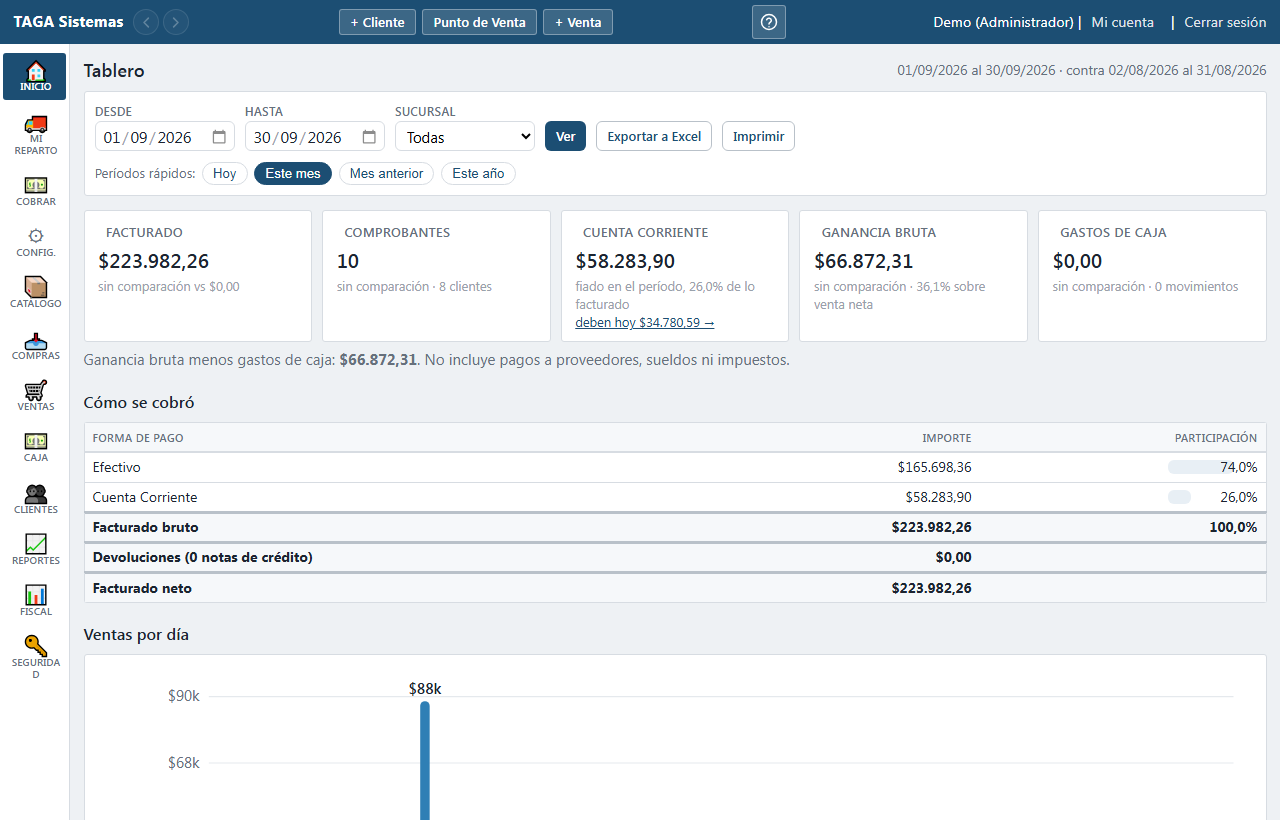
Debajo de «Cómo va el día» empieza «El período». El período se elige ahí y todo lo de abajo se recalcula. Los "períodos rápidos" son los cuatro botones redondos debajo de las fechas: el que está puesto queda PINTADO, así que de un vistazo sabés si estás mirando el mes, el año o el mes pasado. Si escribís las fechas a mano no se pinta ninguno, porque ese rango no es ninguno de los cuatro.
Arriba hay cinco tarjetas. La flecha verde o roja de cada una dice si ese número subió o bajó contra el período de la misma duración inmediatamente anterior — no contra "el mes pasado": si mirás 10 días, se compara contra los 10 días previos.
- Facturado
- Lo que se vendió en el período, YA con las devoluciones descontadas.
- Comprobantes
- Cuántas facturas y tickets se emitieron, y a cuántos clientes distintos.
- Cuenta corriente
- Muestra DOS cosas y conviene no confundirlas. El número grande es lo que se fió EN el período, con el porcentaje de la venta que eso representa. El renglón de abajo —"deben hoy"— es lo que los clientes adeudan AHORA: ese no cambia si movés las fechas ni si elegís una sucursal, porque la deuda es del cliente con el comercio y no con el local donde compró. Tocándolo se abre el informe de cuentas corrientes.
- Ganancia bruta
- La venta sin IVA menos lo que costó la mercadería, y el porcentaje que eso representa. Sólo la ve quien tiene permiso para ver costos.
- Gastos de caja
- Los egresos que alguien cargó a mano desde Caja, y cuántos fueron.
Cómo se cobró
Debajo de las tarjetas, un renglón por forma de pago —efectivo, débito, crédito, transferencia, cuenta corriente, cheque— con su importe y una barra que muestra cuánto pesa sobre el total. Es la respuesta a "de cada 100 pesos que entraron, cuántos fueron en efectivo".
Más abajo, "Detalle del período" es la tabla para analizar con calma: ahí están el ticket promedio, los clientes atendidos, la venta neta sin IVA, el costo y el margen, cada uno con su columna del período anterior al lado.
- El gráfico de la evolución muestra las dos series: la de este período y la del anterior, para poder compararlas.
- El top de productos dice qué se está vendiendo de verdad, que casi nunca es lo que uno cree.
- Todo el tablero se exporta a Excel con un botón, en cuatro bloques: la comparación contra el período anterior, cómo se cobró, la serie del gráfico y el top de productos. El archivo trae además la deuda de cuenta corriente del día y las mismas aclaraciones que la pantalla.
Vendedores
Si el comercio trabaja con reparto, después del top de productos aparece el bloque de vendedores del período. Arriba tres tarjetas: lo que vendieron entre todos, el PROMEDIO POR VENDEDOR y lo que se vendió por mostrador, sin vendedor. Las dos primeras se comparan contra el período anterior.
- Ventas por vendedor: una barra por persona, con una más finita debajo que es lo que vendió en el período anterior.
- Pedidos por vendedor y ticket promedio por vendedor, uno al lado del otro: un vendedor puede vender mucho con dos pedidos grandes, o poco con muchos pedidos chicos, y eso se ve comparando los dos.
- La tabla con todo junto —vendido, período anterior, pedidos, clientes, ticket promedio y participación— cierra con el promedio por vendedor.
«Entregas por repartidor» muestra, para cada chofer, cuántas entregas dejó y cuántas volvieron sin entregar en las hojas de ruta del período. Un chofer que salió y todavía no marcó nada no aparece: ése está en la tarjeta «Reparto en la calle» de arriba.
Lo que más vende cada vendedor
Abajo del top general hay un recuadro por vendedor con sus CINCO productos más vendidos del período, ordenados por lo facturado. Los vendedores salen en orden: primero el que más vendió. Es para contestar "¿qué le sale bien a cada uno?" sin abrir un reporte por persona.
Una devolución se le descuenta al vendedor que hizo la venta, aunque la nota de crédito la haya emitido otra persona. Por eso un producto muy devuelto puede bajar de puesto o salirse del top cinco.
Moverse por el sistema
- El menú de la izquierda
- Las secciones. Al pasar el mouse se despliegan sus opciones. En el celular se abre con el botón de las tres rayas.
- Las flechas de arriba
- Atrás y adelante, más las últimas tres pantallas visitadas. Hacen falta sobre todo en la app de escritorio, donde no hay barra de navegador.
- El signo de pregunta
- La ayuda de la pantalla en la que estás parado. Se abre en una ventana que se puede arrastrar, sin perder lo que estabas haciendo.
- Alt + F1
- La lista de todos los atajos de teclado.
Alt + F6 abre Artículos, Alt + F7 Clientes, Alt + F8 Ventas, Alt + F9 el Punto de Venta y Alt + F10 Stock. Con Ctrl + Alt la misma pantalla se abre en una ventana encima, sin perder donde estabas.