Mi reparto
Lo que llevás en el camión: marcás cada entrega, cobrás, y al volver le rendís la plata al cajero.
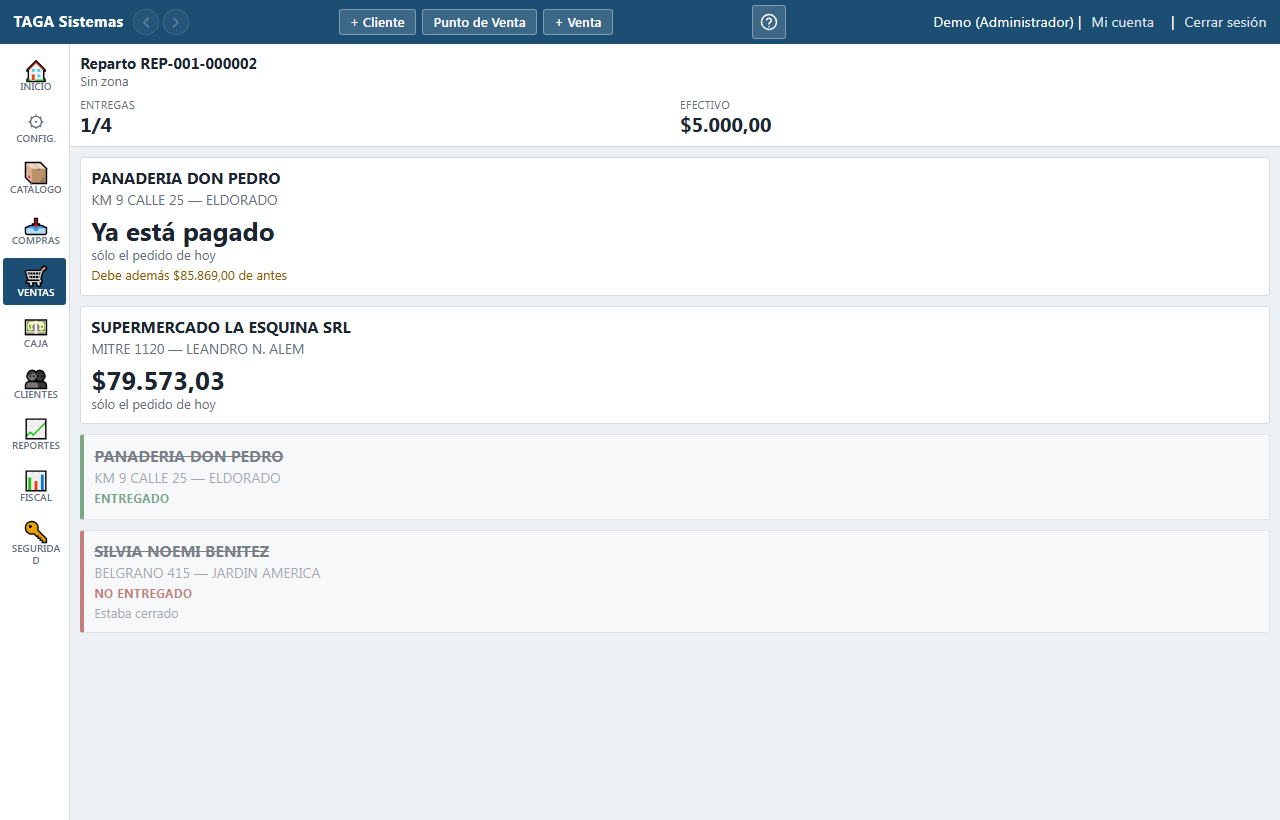
Se abre desde el celular y muestra UN camión: el tuyo. No hay nada que elegir — arriba están las entregas que te faltan y abajo, tachadas, las que ya hiciste.
La hoja te aparece EL DÍA DE SU FECHA DE REPARTO. Si la oficina la despachó a la tarde con fecha de mañana, hoy no la ves: te aparece mañana a primera hora. Si tenés que salir hoy y no la ves, pedile a la oficina que la traiga a hoy.
Se entra por el botón «Mi reparto» del menú, con el dibujo del camión, arriba de todo. No está adentro de ninguna sección: es la pantalla que usás todo el día, así que está a un toque. Abajo tenés «Cobrar», que es la misma pantalla entrando derecho al buscador de clientes.
Y desde el Inicio llegás con un filtro puesto: las tarjetas ENTREGADOS y A ENTREGAR abren esta misma lista mostrando sólo ésas, PEDIDOS la abre completa, COBROS te muestra lo que llevás cobrado y PLANILLA lo que queda arriba del camión.
Si tenés más de una hoja de ruta
La oficina te puede despachar varias hojas de ruta a la vez. Arriba de todo aparecen todas, con su ZONA, su número y cuántas entregas le quedan a cada una; la que estás mirando va marcada. Tocá otra para pasarte a esa.
Sin señal también podés pasar de una a otra, siempre que cada una la hayas abierto al menos una vez con señal: el teléfono guarda una copia de cada hoja.
Cada tarjeta te dice qué pedir
- El nombre del cliente y su dirección.
- El importe, en grande: es lo que tenés que cobrarle en esa puerta.
- Abajo, en chico, qué significa ese número: "sólo el pedido de hoy", "todo lo que debe"…
- Y si además debe plata de antes, te lo dice — por si te ofrece pagar más.
Entregar
- Tocá la tarjeta del cliente. Se abre una ventanita, sin salir de la lista.
- ANOTÁ ALGO DE ESTA PARADA si hace falta — es opcional y podés escribirlo antes de decidir qué hacer.
- ENTREGUÉ Y COBRÉ — se abre el formulario POR COMPROBANTE (ver abajo), con el comprobante de esta entrega ya tildado. Ajustá cuánto fue en efectivo y cuánto por transferencia.
- ENTREGUÉ SIN COBRAR — le dejaste la mercadería y no te pagó. Si el pedido tenía orden de cobrar, te pide POR QUÉ: hay botones para los motivos de siempre.
- NO ENTREGUÉ — decí qué pasó. Hay botones con los motivos de siempre («Cerrado», «Sin plata», «Rechazo pedido»): un toque escribe el texto, y lo podés cambiar o escribir otro.
Si el pedido no tenía nada que cobrar —queda en cuenta corriente— el botón dice sólo «Entregué» y es un toque, como siempre.
Cobrar comprobante por comprobante
Al cobrar —en una parada o con COBRAR del menú— aparece UNA TARJETA POR CADA COMPROBANTE que el cliente tiene sin pagar: su número, la fecha, cuánto debe de ese comprobante y dos campos, EFECTIVO y TRANSFERENCIA. En una parada, el comprobante de esa entrega dice ESTA ENTREGA y viene tildado según la orden de cobro (si la orden es «todo lo que debe», vienen todos).
- Tocá un comprobante para tildarlo: cambia de color y lo que falta se carga en EFECTIVO.
- Si fue por transferencia, tocá ⇅: el importe pasa al otro campo (y otra vez vuelve). Los botones «Todo» ponen el total en ese campo y dejan el otro en cero.
- Si te pagó una parte, escribila: abajo dice «Falta pagar $X».
- La barra de abajo, siempre a la vista, suma el efectivo, la transferencia, lo cobrado y lo que le queda debiendo. Tocá el botón Cobrar.
SI TE DA UN MONTO PARA VARIAS BOLETAS, prendé el switch «REPARTIR UN MONTO» (el del embudo) y escribí cuánto te dio en efectivo y por transferencia: el sistema lo carga solo de la más vieja a la más nueva hasta que se acaba la plata. Con tres boletas de $30.000 y $80.000 en efectivo, quedan pagas dos y la tercera con $20.000. Si te da más de lo que debe, lo que sobra queda A FAVOR del cliente y la pantalla te avisa que estás cobrando de más.
Lo que te avisa
- «Se pasó $X» en rojo
- Escribiste más de lo que debe ese comprobante: el botón se apaga y te dice en cuál. Se puede cobrar menos, no más.
- HOY e INTERÉS
- El comprobante de hoy y la nota de débito por intereses, que va primero.
- Sin la caja del camión abierta
- El botón queda apagado y te dice que le avises al cajero.
Sin señal funciona igual: el cobro queda guardado en el teléfono, lo que debía cada comprobante baja en la pantalla y los marcadores de efectivo y transferencia suben. Los números de recibo aparecen cuando sube.
SALE UN RECIBO POR COMPROBANTE Y POR FORMA DE PAGO: si cobrás una boleta vieja en efectivo y transferencia y la de hoy en efectivo, son tres recibos, y cada uno dice a qué comprobante se imputó. Van juntos («Va junto con REC-…»).
TOCAR UNA PARADA YA HECHA muestra qué pasó: si se entregó, la hora, la nota, lo que llevaba (y lo que volvió) y sus cobros con número, medio, importe y estado. Tocá un cobro para ver su detalle. Las correcciones de siempre siguen abajo.
Lo que gastás en el camino
El acceso GASTOS del menú de abajo. Cargá en qué gastaste, cuánto, el número del ticket y una foto del papel si podés. Anda SIN SEÑAL como todo lo demás: se guarda en el teléfono y sube solo.
La foto es opcional y el teléfono la achica antes de guardarla, para que suba aunque la señal sea mala. Traé igual el ticket de papel: es lo que la oficina archiva.
Anotar algo de la parada
ES UN SOLO CAMPO y sirve siempre: entregues o no. «Faltaba una caja», «devolvió dos bultos», «avisar antes de ir, abren de 16 a 20». Lo lee la oficina en el detalle del camión.
Cuando marcás una entrega, el teléfono guarda TAMBIÉN DÓNDE ESTABAS. No tenés que hacer nada: si el GPS anda, queda; si no anda, la entrega se marca igual. Nunca te va a frenar por eso.
Qué queda en el camión
Se entra por la tarjeta PLANILLA del Inicio, y muestra la lista de lo que subiste, producto por producto: cuánto SUBIÓ, cuánto BAJÓ y cuánto QUEDA. Sirve para contra lo que tenés en la caja antes de volver — si sobra o falta algo, lo ves ahí.
Funciona sin señal, como todo lo demás: la lista sale de lo que el teléfono ya tiene.
Lo que marcás se guarda en el momento. Si tocás y el botón dice "Guardando…", esperá: se está mandando. NO lo toques de nuevo — el sistema no te va a cobrar dos veces, pero esperar un segundo es más rápido que revisarlo después.
Te equivocaste y marcaste la tarjeta que no era: entrá de nuevo y tocá "me equivoqué: volver a ponerla en el camión". Eso funciona MIENTRAS NO HAYAS COBRADO — si ya cobraste, primero anulá el cobro desde LO QUE COBRÉ HOY (ver «Anular o corregir un cobro», más abajo).
Anular o corregir un cobro
TOCAR UN COBRO en LO QUE COBRÉ HOY abre su DETALLE: cómo pagó, a qué comprobantes fue, con qué otro recibo va junto (dice «Va junto con REC-…») y su estado. Desde ahí también se corrige.
Cobraste en efectivo lo que te pagaron por transferencia, o tipeaste otro importe: entrá a LO QUE COBRÉ HOY y, en ese cobro, tocá «Corregir». Elegí el motivo tocando uno de los botones —«Me equivoqué de medio de pago», «El importe era otro», «Me equivoqué de cliente», «El cliente no pagó»—: el texto queda escrito en el campo y lo podés cambiar. Al confirmar, el cobro queda anulado y se abre el formulario por comprobante con los mismos comprobantes e importes puestos, para que cambies lo que estaba mal. Si el cobro eran dos recibos que van juntos (efectivo y transferencia del mismo toque), se anulan los dos.
«Anular» hace lo mismo sin abrir el cobro nuevo: sirve cuando no tenías que cobrar nada. La plata sale de tu caja y, si era de una entrega, esa entrega vuelve a figurar sin cobrar, con tu motivo.
Cuándo se puede
- Sin señal
- SÍ. La anulación se guarda en el teléfono y se manda sola cuando vuelve la señal. Mientras tanto el cobro ya no figura en la lista y el efectivo baja.
- Un cobro que todavía no subió
- SÍ. Aparece en la lista con «Todavía no subió», sin número de recibo, y tiene los mismos botones. Cuando vuelve la señal suben los dos en orden: primero el cobro y después su anulación, así en la oficina queda registrado lo que pasó. Si el cobro no llegó a entrar, la anulación queda anotada igual y no se mueve plata.
- Un cobro que la oficina ya acreditó
- NO: ése ya bajó la cuenta del cliente. No tiene los botones; pedile a la oficina que lo anule.
- Con la rendición abierta
- NO: la oficina ya está contando la plata. La corrección se hace en la planilla de la rendición.
Volver a una parada que ya marcaste
Pasaste, el local estaba cerrado y la marcaste como NO entregada. Más tarde el cliente te llama y volvés. NO hace falta deshacer nada: entrá a esa tarjeta y vas a ver los botones «Volví: entregué y cobré» y «Volví: entregué SIN cobrar». La marcás como cualquier otra parada.
Y si cobraste una parte —te dio $400 de los $1.000— la tarjeta te ofrece «Cobrar lo que falta» con el número puesto. El campo viene con lo que queda, no con el total: cobrás, y sale un segundo recibo por ese importe.
Qué se puede corregir y qué no
- Sumar un cobro
- SÍ. Cada cobro es su propio recibo, así que podés cobrar en dos veces. Lo que no podés es pasarte de lo que la hoja de ruta te ordenó cobrar.
- Cambiar el estado hacia adelante
- SÍ. De «no entregué» a «entregué», y de «entregué» a «entregué y cobré».
- Cambiar un cobro ya hecho
- NO se edita: se ANULA y se vuelve a cobrar, con «Corregir» desde LO QUE COBRÉ HOY. Mientras la oficina no lo haya acreditado.
Mandarle el recibo al cliente
Apenas cobrás aparece un recuadro con lo que cobraste y el número del comprobante. Ese cobro queda ESPERANDO que la oficina confirme que la plata está: hasta entonces la deuda del cliente no baja y todavía no hay recibo para mandar.
El motivo es concreto: pasaba que el cliente pagaba parte en efectivo y decía «el resto te lo transfiero», no transfería, y el recibo ya estaba hecho por el total — así que el sistema decía que había pagado todo. Por eso cada forma de pago va en su propio comprobante: si te paga con las dos, escribí los dos importes y tocá Cobrar UNA vez — el sistema guarda dos comprobantes, uno por cada forma de pago, y la oficina acredita cada uno por su lado.
Debajo de los campos está el SALDO PENDIENTE: lo que se debía, menos el efectivo, menos la transferencia. Lo que queda sigue en la cuenta corriente del cliente. Si escribís más de lo que se debe, el renglón se pone en rojo y el botón Cobrar se apaga: se puede cobrar menos, no más.
Tocando el botón se arma una IMAGEN con los datos del recibo y se abre el menú de compartir del teléfono: elegís WhatsApp y el chat del cliente, y listo.
EL RECUADRO LO CERRÁS VOS, con «Listo». No desaparece solo: mientras guardás la plata en el bolsillo podés volver a mirar cuánto cobraste y con qué número quedó.
Para mandar el recibo —y si el cliente te dice más tarde que no le llegó— entrá a LO QUE COBRÉ HOY: ahí cada cobro ya acreditado tiene su propio botón «Enviar recibo».
Qué dice la imagen
- El encabezado, en dos columnas
- A la IZQUIERDA, «RECIBO DE COBRANZA», su número y el negocio. A la DERECHA, la fecha, el cliente y quién recibió la plata — o sea vos.
- El importe y con qué se pagó
- Abajo de «RECIBIMOS EN CONCEPTO DE PAGO», el total en grande y el detalle: cuánto en efectivo, cuánto por transferencia.
- Al pie
- «Documento no válido como factura. Comprobante de cobranza.» — es un recibo de la plata que entregó, no la factura de la mercadería, que ya la tiene.
Si vuelve mercadería
El cliente te recibe el pedido pero de las 10 bolsas te devuelve 2 —o se equivocaron al armarlo, o no las quiere—. Tocá "Entregué con faltantes", que está abajo de los tres botones grandes.
- Se abre la lista de lo que llevabas en ese pedido.
- Escribí cuánto vuelve de cada cosa. Lo que se entregó completo se deja vacío.
- Poné el motivo: tocá uno de los botones («Sin stock», «Roto», «No fue», «Era otro») o escribí el tuyo.
- Elegí cómo seguís: ENTREGAR SIN COBRAR (queda entregada con faltantes y no cobrás), COBRAR CON FALTANTES (se abre el cobro con lo que vuelve ya descontado del total) o VOLVER.
En el detalle de una parada ya entregada, lo que volvió aparece EN ROJO, renglón por renglón.
Si te equivocaste al anotar, entrá de nuevo con "cambiar lo que vuelve" y corregí: lo que escribas reemplaza a lo anterior. Y si al final no volvía nada, borrá los números y guardá — la entrega vuelve a quedar completa.
Si el cliente no te recibe NADA, eso no es un faltante: es NO ENTREGUÉ, con su motivo.
Vendérsela a otro cliente
LÓPEZ te rechazó 3 bolsas y GONZÁLEZ, que está tres cuadras más allá, las necesita. En vez de volver con ellas al depósito, se las podés vender ahí mismo — AL MISMO PRECIO QUE TENÍAN EN EL PEDIDO DE LÓPEZ, que es el que tu teléfono ya sabe.
- Anotá lo que vuelve, como siempre ("Entregué con faltantes").
- Arriba de la lista aparece el botón «Vender lo que volvió» con cuántos productos tenés.
- Escribí cuánto le vendés de cada cosa: abajo se va armando cuánto le sale.
- Tocá «Elegir a quién»: primero salen los de tu hoja de ruta y abajo podés buscar cualquier otro.
- Elegí CÓMO PAGA: efectivo, transferencia o cuenta corriente.
- Revisá el resumen (cliente, productos, total y forma de pago) y tocá «Vender». Si algo no va, «Volver».
- Listo. Queda un PEDIDO en borrador para ese cliente, que la oficina factura.
- El precio
- No lo elegís vos: es el que tenía en el pedido del que la rechazó, con su descuento y todo. Está escrito debajo de cada producto para que se lo puedas decir.
- Los de tu hoja de ruta
- Andan SIN SEÑAL, porque ya están en tu teléfono. Buscar cualquier otro cliente del padrón sí necesita cobertura, igual que para cobrarle.
- Efectivo o transferencia
- El cobro entra en tu caja con el pedido, como ADELANTO de ese pedido: la oficina lo descuenta al facturarlo. La transferencia queda a acreditar, como cualquier otra de la calle.
- Cuenta corriente
- No cobrás nada: queda el pedido y la oficina lo factura a la cuenta del cliente.
- Sin comisión
- El pedido queda sin vendedor: vos lo cargaste, pero por ahora esa venta no genera comisión.
La transferencia
Si el cliente transfiere: MIRÁ EN SU CELULAR QUE LA TRANSFERENCIA SALIÓ, y recién ahí marcá "transferencia" con el importe. Nada más — no hace falta ningún número de operación.
Esa plata no te la llevás vos: va directo a la cuenta de la empresa. Al rendir te va a figurar aparte, y no entra en lo que tenés que entregar en billetes.
Buscar en el camión
Con más de cinco entregas aparece un buscador arriba de la lista. Escribí el nombre del cliente, la dirección, la localidad, el número del comprobante o EL PRODUCTO: "¿quién lleva el cemento?" se contesta desde ahí, y cada tarjeta que queda te dice qué lleva de eso y cuánto.
No hace falta poner los acentos y podés escribir varias palabras sueltas, en cualquier orden: tienen que estar todas. La ✕ del costado devuelve la lista completa.
Cobrarle a alguien que no está en tu hoja de ruta
Pasás por la puerta de un cliente que te debe de antes y te quiere pagar, aunque hoy no le lleves nada. Para eso está el acceso COBRAR del menú, abajo de «Mi reparto».
- Tocá COBRAR en el menú.
- Escribí al menos tres letras del nombre del cliente y esperá un segundo.
- Tocá al cliente en la lista: te muestra cuánto debe.
- Tildá los comprobantes que te paga y ajustá efectivo y transferencia (ver «Cobrar comprobante por comprobante»), y tocá Cobrar.
Sin señal
La pantalla ABRE Y FUNCIONA sin cobertura. Podés marcar entregas, marcar lo que no entregaste, cobrar y anotar lo que vuelve: todo queda guardado en el teléfono y SUBE SOLO en cuanto agarrás señal. No hay nada que apretar.
Si querés subir todo ya —por ejemplo antes de llegar al depósito a rendir— tocá el botón de SINCRONIZAR de la barra de arriba (las dos flechas en círculo). Sube lo que quedó en el teléfono y vuelve a leer tu hoja de ruta. Si tiene un punto, es que hay cosas sin subir.
Arriba de la lista aparece un renglón que te dice cómo está la cosa. Sólo aparece cuando hay algo que decir: con señal y todo subido no se ve nada.
Lo que puede decir ese renglón
- Sin señal
- Seguí trabajando igual. Lo que marques sube solo.
- N entregas sin subir
- Están guardadas en el teléfono. Suben solas; el botón "Subir ahora" es por si querés apurarlo.
- N entregas no pueden subir: …
- En rojo y con el motivo al lado. El sistema recibió la entrega pero no pudo guardarla (un error del servidor, no de la señal). Las entregas siguen guardadas en el teléfono: leele el motivo a la oficina para que lo revisen, y tocá "Reintentar" cuando te avisen.
- Se cerró tu sesión
- Va en rojo, y hay que resolverlo: tus entregas NO pueden subir hasta que vuelvas a entrar. Tocá "Entrar".
- N acciones no se pudieron guardar
- También en rojo. El sistema rechazó algo —casi siempre una venta que se anuló mientras estabas en la calle—. Avisá en la oficina.
- Este teléfono no puede guardar sin señal
- En rojo. El navegador de ese celular no deja guardar nada adentro (memoria llena o datos del sitio bloqueados), así que acá lo que marcás SIN señal no queda guardado. Con señal floja, esperá a que cada entrega confirme antes de pasar a la siguiente, y avisá en la oficina para revisar el teléfono.
Si al tocar un botón la respuesta no vuelve, la pantalla pregunta una segunda vez sola: muchas veces la entrega ya se había guardado y lo que se perdió fue la respuesta. Si igual no hay señal, te dice que no pudo confirmar y te da un botón "Cerrar". Volver a tocar el botón cuando haya señal es seguro: nada se guarda ni se cobra dos veces.
Al volver
Entregale al cajero TODO el efectivo, el vuelto que te dieron a la mañana incluido. Él lo cuenta, lo registra y ahí tu caja queda cerrada. Mañana te dan cambio de nuevo.
Mientras el cajero está contando, la pantalla te lo dice arriba y deja de aceptar cobros. Si te falta cargar uno, avisale antes de que empiece.