Hojas de carga
Qué hay que preparar en el depósito: cada producto una sola vez, con la cantidad sumada de todos los pedidos.
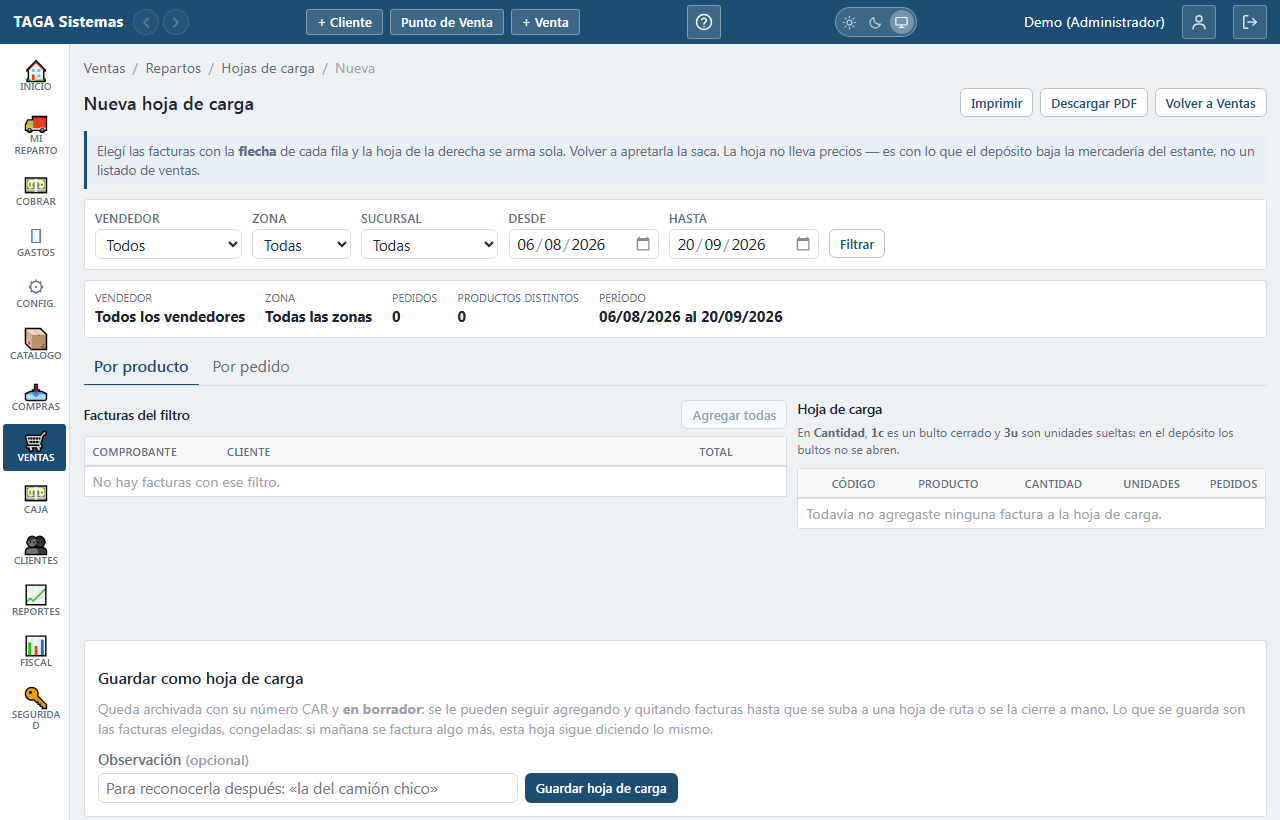
Los pedidos del día son veinte comprobantes con los mismos productos repetidos. Esta hoja los da vuelta: en vez de veinte pedidos, la lista de qué hay que bajar del estante y cuánto de cada cosa. Se arma una sola vez y después se reparte.
La pantalla tiene dos columnas
A la IZQUIERDA están las facturas que trae el filtro de arriba. Cada una ocupa dos renglones: arriba el número y el cliente, y abajo la fecha, cuántos ítems, el vendedor y la zona; el total va a la derecha del todo. A la DERECHA de la pantalla, la hoja de carga que se está armando. Se elige con la FLECHA que cada fila tiene al final.
- La flecha →
- Sube esa factura a la hoja. La fila se pinta de otro color, la flecha se da vuelta y la hoja de la derecha se rearma en el momento con los productos de ese pedido.
- La flecha ←
- La misma flecha ya dada vuelta: la saca de la hoja. La fila vuelve a su color y la derecha se rearma sin ella.
- «Agregar todas»
- Sube de una vez todas las facturas que el filtro está mostrando. Cuando ya están todas arriba, el mismo botón pasa a decir «Quitar todas».
- Con el teclado
- Las flechas ↑ y ↓ se mueven por la lista y → sube la factura marcada; ← la baja. Así se arma una tanda sin soltar el teclado.
Se puede mirar de dos maneras
Las dos solapas de arriba son el MISMO contenido dibujado distinto, así que los totales de una tienen que cerrar contra los de la otra. Con el teclado se cambia con Ctrl + ← y Ctrl + → .
Guardarla como hoja de carga
Con el botón del pie la tanda queda archivada con su número CAR, y se la vuelve a encontrar en Ventas → Repartos → Hojas de carga. Lo que se guarda son ESOS pedidos, congelados: si mañana se factura algo más del mismo período, esa hoja sigue diciendo lo mismo. Es lo que hace que el número sirva para algo.
- El nombre
- El campo «Nombre», al lado del botón, es opcional y sirve para reconocerla después: «Martes zona norte», «la del camión chico». Sale en el membrete del papel, bien grande, y se guarda tal como lo escribiste.
- El botón sólo aparece
- si la empresa trabaja con reparto y quien mira tiene el permiso de repartos. Sin eso la planilla se usa igual, como siempre: se mira y se imprime.
- Una hoja guardada
- se imprime en los dos modos, las veces que haga falta. Si está mal, se ANULA con su motivo: no se borra, porque es un documento numerado y el hueco en la serie no lo podría explicar nadie.
- Un pedido anulado
- queda afuera y se dice cuántos fueron. No frena a los demás: la mercadería de los otros hay que prepararla igual.
Queda en borrador: se le puede seguir agregando
Una hoja recién guardada queda en BORRADOR, y eso quiere decir que todavía se le pueden sumar y sacar facturas. Se entra desde el listado o desde la hoja, con el botón Editar, y es la misma pantalla de dos columnas: cada flecha que se toca queda guardada en el acto, sin apretar ningún Guardar.
Y se cierra de dos maneras
- Sola, al subirla a una hoja de ruta
- Es lo normal: en cuanto esos pedidos suben a un camión, la hoja de carga queda cerrada y ya no cambia más.
- A mano, con «Cerrar hoja de carga»
- Para cuando el depósito terminó de preparar y no quiere que nadie le toque el papel antes de que salga el camión. Pregunta antes, porque no se puede deshacer.
Cerrada se sigue mirando, imprimiendo y subiendo a una hoja de ruta: lo único que pierde es la posibilidad de cambiar. Una hoja anulada tampoco se edita.
EL NOMBRE TAMBIÉN SE CAMBIA MIENTRAS ESTÁ EN BORRADOR: al abrir la hoja —o al editarla— arriba está el campo «Nombre» con su botón «Cambiar nombre». Vacío la deja sin nombre. Cerrada o anulada el nombre se muestra pero ya no se cambia: el papel ya salió impreso con ése.
Y de acá sale la hoja de ruta
Una vez preparada la mercadería, la hoja de carga es de donde se elige qué sube al camión. En el listado de Hojas de carga, cada fila tiene el botón del camión; y adentro de una hoja que todavía no salió, el enlace «Armar la hoja de ruta». Los dos llevan a la misma pantalla con esa hoja ya elegida, y ahí se agrega el repartidor y el vehículo.
- Se pueden juntar varias
- Al armar la hoja de ruta, el panel de arriba lista las hojas de carga que todavía tienen pedidos sin subir, con la cuenta: «3 de 12». Se tildan una o varias y se traen sus pedidos de una vez.
- No hay que subirla entera
- Los pedidos se pueden destildar de a uno: lo que queda sigue disponible para el camión siguiente, y esta hoja aparece de nuevo en el panel con lo que le falta.
- Queda escrito de los dos lados
- Esta hoja dice a qué camiones subió y cada hoja de ruta dice de qué hojas de carga salió —también en el papel—, así que los dos se pueden atar en el depósito.
Cómo se llega
Tres puertas, la misma hoja
- Desde Ventas → Repartos → Hojas de carga
- El botón "+ Nueva hoja de carga", que también se abre con F2. Es la puerta del circuito: de ahí salen las hojas guardadas con su número CAR.
- Desde Facturación → Facturadas
- El botón "Hoja de carga", que la abre con el período y la zona que tengas puestos en el listado.
- Desde Facturación → Borradores
- El mismo botón, como atajo: te abre la hoja de LO FACTURADO HOY, sin arrastrar el filtro de esa solapa.
Es una pantalla APARTE y se entra a propósito: no sale impresa con la hoja de ruta, porque esa la lee el chofer y el que arma es otro. Y por lo mismo NO está en Armar un camión: el papel que va arriba de la camioneta es la hoja de ruta, que dice exactamente qué sube.
Cómo se lee
Las columnas
- Cantidad
- Lo que hay que bajar del estante, ya armado: "1c + 3u" es UNA CAJA CERRADA y TRES UNIDADES SUELTAS. Si es justo, va a secas —"2c" son dos cajas y nada más; "4u" son cuatro sueltas—.
- Unidades
- El total en unidades del artículo, para controlar: esas "1c + 3u" de un bulto por 12 son 15 unidades.
- Pedidos
- En cuántos pedidos aparece ese producto. Sirve para saber si el faltante de uno afecta a un cliente o a diez.
Lo que ya salió por un REMITO no aparece: esa mercadería se entregó antes de facturarse, así que no está en el depósito. Y las ventas anuladas tampoco se preparan.
Imprimirla
Son dos botones y hacen cosas distintas
- Imprimir
- Abre el diálogo del sistema y sale en hoja común: es una planilla A4 y no un ticket. Se imprime lo que está en pantalla —con el filtro aplicado— sin los botones ni los campos de arriba.
- Descargar PDF
- Deja el archivo en la computadora. Sirve cuando la impresora está en otro lado, cuando hay que mandárselo a alguien, o cuando se arma a la mañana y se imprime al rato.
El encabezado sale en los dos: es lo único que distingue esta hoja de la del otro vendedor o la de ayer.
El papel de una hoja de carga guardada
- El membrete
- Arriba dice «Hoja de Carga» con su número al lado —sin el «CAR-» adelante: «Hoja de Carga 001-000022»— y a la derecha, en una sola línea, cuántos pedidos, clientes y productos lleva. Abajo, bien grande, el nombre que le pusiste. No lleva el nombre ni la dirección de la empresa: es un papel del depósito.
- Debajo del membrete
- BORRADOR si todavía puede cambiar, y el período, el vendedor, la zona y la sucursal con los que se armó.
- Los renglones
- Más altos y con una línea marcada entre uno y otro, en los dos modos: es para seguirlos con la birome mientras se tilda lo que se baja del estante. Sin renglones de firma al pie.
La factura que ya está en otra hoja de carga
En la lista de la izquierda, la factura que ya entró en otra hoja de carga sin anular aparece con el badge «En hoja de carga CAR-…» y su flecha apagada: esa mercadería ya se está preparando, y ponerla en dos hojas es bajarla dos veces del estante.
- El badge dice CUÁL
- Con el número, para poder ir a mirarla. Si esa hoja ya no sirve, se la anula y la factura vuelve a estar disponible enseguida.
- La de ESTA hoja no se bloquea
- Lo que ya agregaste se saca con la flecha, como siempre. El bloqueo es por las OTRAS hojas.
- Una hoja anulada no bloquea nada
- Ese papel no vale más, así que sus facturas se pueden preparar de nuevo.
El filtro de zona acepta varias
Igual que en Facturación: el filtro de zona se abre y cada una tiene su tilde, así que se arma una hoja con dos barrios de una sola vez. Sin ninguna tildada dice «Todas».
Un vendedor por hoja
Si en Configuración → Empresa → Reparto está tildado «Un vendedor por hoja de carga», cada hoja junta los pedidos de un solo vendedor. El filtro de Vendedor ya no dice «Todos»: hay que elegir uno —o «(sin vendedor)», para las ventas de mostrador— y recién ahí aparecen sus facturas.
- Cambiar de vendedor con una hoja sin guardar
- Si ya elegiste pedidos y cambiás el vendedor, al apretar Filtrar el sistema pregunta qué hacés con la hoja que estabas armando: «Guardarla» (queda archivada con su número y se abre una hoja nueva para el otro vendedor), «Descartarla» (se vacía y seguís con el otro) o «Cancelar» (volvés al vendedor de antes).
- Editando una hoja guardada
- El vendedor queda fijo: es el de la hoja. Para otro vendedor se arma otra hoja.
- Varias hojas del mismo vendedor
- Se pueden tener abiertas a la vez. Lo que no se puede es mezclar dos vendedores en la misma hoja: si lo intentás, el sistema lo rechaza y dice de quién es cada pedido.
Pedidos en borrador, sin facturar
Si en Configuración → Empresa → Reparto está tildado «La hoja de carga toma también los pedidos en borrador», a la izquierda aparecen, junto a las facturas, los pedidos que todavía no se facturaron, con la etiqueta «Borrador» y su total estimado. Se agregan y se sacan con la misma flecha, y la hoja los suma a lo que hay que preparar.
- Cuando se factura
- La hoja sigue al pedido sola: pasa a contar la factura en su lugar, sin que tengas que tocar nada. No se suma dos veces.
- Si el pedido cambia antes de facturarse
- La hoja guarda cómo era cada pedido cuando entró. Si después cambia —otra cantidad, un producto que se sacó o uno que se agregó, o el pedido se descartó— la hoja lo AVISA arriba, pedido por pedido, y el botón «Cerrar hoja de carga» muestra la lista antes de cerrarla. La tabla de la hoja ya dice las cantidades nuevas: revisá lo que estaba preparado y reimprimila si hace falta.
- Si cambió algo mientras mirabas
- Si al apretar «Cerrarla igual» los cambios ya no son los que te mostró el diálogo —alguien corrigió otro pedido en el medio— la hoja NO se cierra y te muestra la lista nueva.