Ventas
El historial: todo lo que se vendió, por dónde se vendió y en qué estado está cada comprobante.
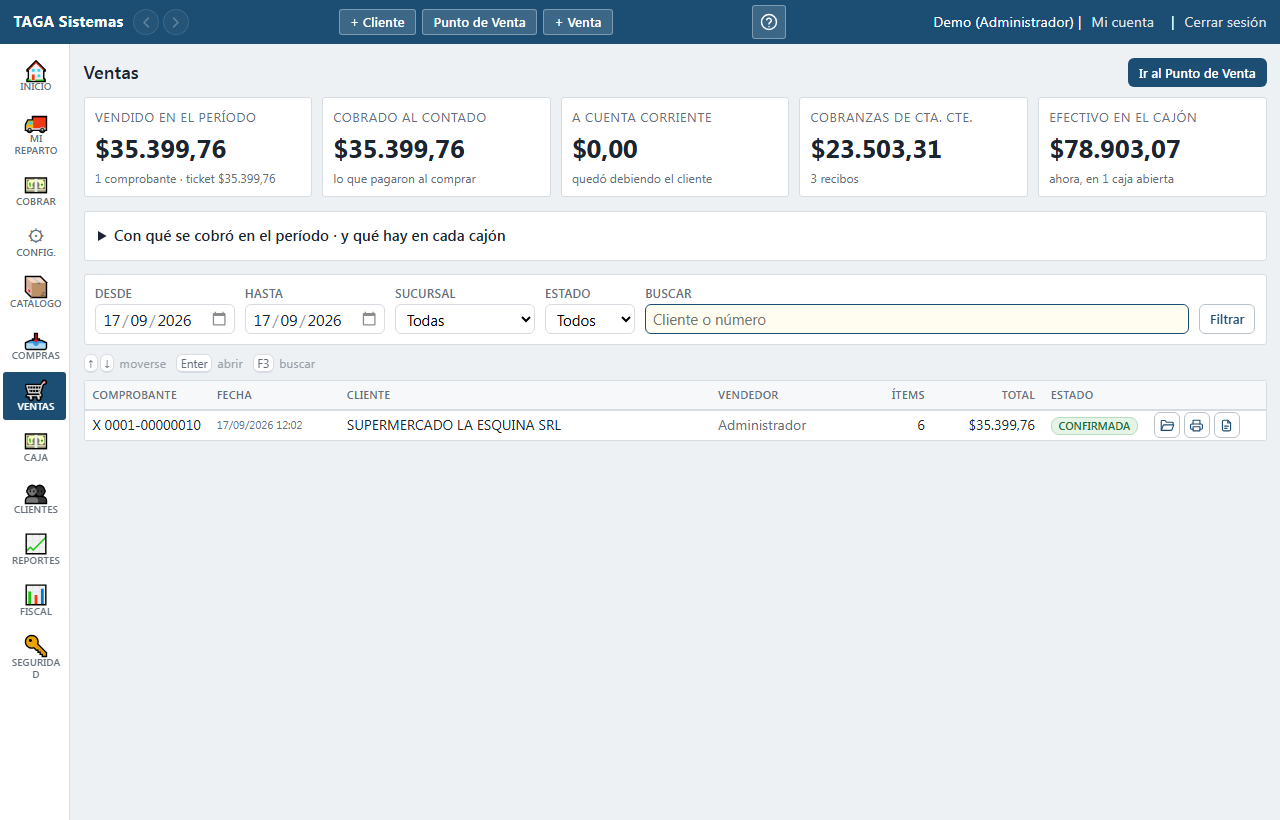
Qué significa cada columna
- Comprobante
- La letra, el punto de venta y el número. Un "COMPROBANTE INTERNO" es una venta sin validez fiscal: la que se emite cuando la facturación electrónica está apagada.
- Cliente
- Adelante del nombre, en negrita, va el N° del cliente (el mismo de su ficha y del padrón). El buscador también lo encuentra: escribiendo sólo ese número aparecen sus ventas, además de las que tengan ese número en el comprobante. Las ventas a consumidor final no llevan número.
- Ítems
- Cuántos renglones tiene la venta.
- Total
- Lo que se cobró, con IVA.
- Estado
- Confirmada es una venta normal. Anulada es una que se dio de baja. Pendiente de CAE es una que se emitió y todavía está esperando la autorización de ARCA.
El panorama del día, sin cerrar la caja
Las tarjetas de arriba resumen el MISMO período y la MISMA sucursal que muestra la grilla: cambiando las fechas cambian con ella. Sirven para saber cómo viene el día sin tener que cerrar la caja para enterarse.
Qué dice cada tarjeta
- Vendido en el período
- El total facturado, con cuántos comprobantes salió y el ticket promedio. Si hubo ventas anuladas las cuenta aparte: no suman a ningún importe.
- Cobrado al contado
- Lo que pagaron EN EL MOMENTO de comprar, sumando todos los medios: efectivo, tarjeta, transferencia, Mercado Pago.
- A cuenta corriente
- Lo que quedó debiendo el cliente. No es plata que entró: es deuda, y por eso no aparece en el desglose de con qué se cobró. Sumada con la anterior da el vendido.
- Cobranzas de cta. cte.
- Lo que pagaron de cuentas VIEJAS en este período, con cuántos recibos. Si hubo retenciones se dicen al lado: cancelan deuda pero no son plata en el cajón.
- Efectivo en el cajón
- Lo que debería haber contando los billetes AHORA MISMO, en cada caja abierta.
"Con qué se cobró en el período" se abre haciendo clic y muestra el detalle por medio de pago —ventas y cobranzas en la misma fila, porque lo que interesa es cuánto entró de cada forma— y qué debería haber en cada caja abierta. Los medios que cuentan billetes van marcados.
Ver un comprobante
El ojo abre la venta con su detalle: qué se vendió, a qué precio, cómo se pagó y su IVA discriminado. Desde ahí se reimprime el ticket o se baja el PDF A4.
La barra de arriba: un botón «Imprimir…» y el resto en iconos
Todo lo que se puede sacar en papel vive adentro del botón «Imprimir…»: se aprieta y se despliega la lista, una opción encima de la otra como en un desplegable. Antes eran tres botones sueltos en la barra y siguen haciendo lo mismo.
Qué ofrece el botón «Imprimir…»
- Imprimir ticket
- El de 80 mm, por la impresora de tickets configurada en esta computadora. Sale directo, sin preguntar nada.
- Imprimir A4
- El comprobante entero en una hoja. Antes decía «Ver A4»: es lo mismo.
- Descargar PDF
- Baja el archivo, para guardarlo o mandarlo por mail.
- Imprimir A5
- La boleta del reparto de ESA venta, media hoja. Aparece sólo en los comprobantes X: una factura con CAE tiene su propia representación impresa y la boleta no la reemplaza. Y pide el permiso de facturar.
Los botones que quedaron en la barra
- La persona
- Abre la ficha del cliente de esa factura. No aparece en las ventas a consumidor final —no hay ficha a dónde ir— ni sin el permiso del padrón.
- NC
- La devolución, o sea la nota de crédito.
- ND
- La nota de débito, que es la punta contraria: aquélla acredita y ésta carga.
- El lápiz
- Corregir los renglones de un comprobante X. Aparece sólo en los X y con el permiso de facturar. Si esa venta no se puede corregir, el lápiz sale apagado y pasando el mouse dice por qué. Ver «Corregir un comprobante X», más abajo.
- El tacho
- Anular la venta. Pregunta antes.
- La flecha
- Volver al listado de ventas.
Y dónde está ese pedido, si el comercio reparte
- Hoja de carga
- Al lado del vendedor, con el número CAR de cada hoja en la que entró. Es el papel con el que el depósito bajó esa mercadería del estante. Dice «Sin preparar» mientras nadie la haya armado.
- Hoja de ruta
- El número RUT del camión que la lleva. Dice «Sin subir al camión» hasta que esté arriba de uno. Si se la quitó del camión antes de que saliera, deja de nombrarse: esa factura no viajó.
- Los números son enlaces
- Llevan a la hoja, con quien administra el reparto. Sin ese permiso el dato se ve igual —saber si el pedido salió no es administrar el reparto— pero no se ofrece el enlace.
- Un papel anulado se nombra igual
- En rojo y con la palabra al lado. Ese papel existió y puede estar sobre el escritorio; escondiéndolo, la ficha diría que ese pedido nunca se preparó.
UNA FACTURA LARGA SALE EN VARIAS HOJAS, no en varias facturas. Cada hoja lleva el encabezado completo —el emisor, la letra, el número y el cliente— y el sello «Página 1 de 2» abajo a la derecha; la primera avisa que continúa. El TOTAL, el CAE y el QR van una sola vez, en la última: son el cierre del comprobante, y repetidos harían que la primera hoja parezca completa.
Corregir un comprobante X
Para cuando se facturó el pedido y al armar la carga falta un producto: en vez de emitir una nota de crédito por algo que nunca salió, se corrige EL MISMO comprobante, con el mismo número, la misma fecha y el mismo cliente. Se entra con el lápiz de la ficha de la venta.
Qué se puede cambiar y qué hace el sistema
- Los renglones
- Sacar un producto, cambiar la cantidad, el precio o el descuento, o agregar uno. Es la misma grilla de Facturación. La cabecera —cliente, fecha, lista, descuento general— no se toca.
- El stock
- Se mueve sólo lo que cambió: lo que sacaste vuelve al depósito —al mismo lote de donde había salido— y lo que agregaste sale de él. Queda en el kardex como «Edición venta …» con el motivo.
- La cuenta corriente
- Si la venta quedó a cuenta corriente, la deuda de ese comprobante pasa a ser el total nuevo. El saldo del cliente y lo que figura para cobrar se ajustan solos.
- La plata, si se cobró en el momento
- Sólo con el permiso «Editar facturas» del rol. Abajo de la grilla dice «Se cobra $…» o «Se devuelve $…» a medida que corregís, y elegís con qué: efectivo, tarjeta o transferencia. La diferencia entra o sale de TU caja, que tiene que estar abierta, y los pagos de la venta se corrigen: lo que imprime la boleta suma el total nuevo.
- El motivo y la clave
- Guardar pide el motivo y la CLAVE DE EDICIÓN, que es de la persona que autoriza —la da el administrador en Seguridad → Usuarios— y no la contraseña de entrar. Si VOS ya tenés clave, o tu rol tiene el permiso «Editar facturas» (el Administrador lo trae puesto), no te la pide: autorizás vos. Si no, la escribe quien autoriza, y queda registrado a su nombre aunque la sesión sea tuya.
Cuándo NO se puede corregir
- Una factura
- Sólo los comprobantes X. Una factura se corrige con una nota de crédito.
- Si se cobró en el momento, sin el permiso
- Una venta pagada en efectivo, con tarjeta o transferencia la corrige sólo quien tiene el permiso «Editar facturas» (Seguridad → Roles). Sin él, hay que anularla y hacerla de nuevo.
- Mitad cobrada y mitad a cuenta corriente
- No se puede repartir la diferencia entre las dos: anulala y hacela de nuevo.
- Si ya tiene algo encima
- Una cobranza imputada, una nota de crédito o de débito, la comisión ya liquidada al vendedor, o renglones que salieron por un remito.
- Si ya salió
- Si está en una hoja de carga CERRADA o en una hoja de ruta. Mientras la hoja de carga siga en borrador, sí se puede: la planilla del depósito se actualiza sola.
Anular una venta
Anular devuelve la mercadería al stock, revierte el cobro y da de baja la deuda si fue en cuenta corriente. Todo queda registrado: la venta no se borra, queda marcada como anulada con sus movimientos contrarios a la vista.
La nota de crédito puede ser por toda la venta o por algunos renglones, y decide qué pasa con la plata: se le acredita en cuenta o se le devuelve en efectivo. Si la venta ya estaba cobrada, la confirmación avisa con cuánto le queda a favor al cliente — es correcto, pero no puede ser una sorpresa tres meses después.