Clientes y Proveedores
El padrón: a quién se le vende y a quién se le compra. Una entidad puede ser las dos cosas a la vez.
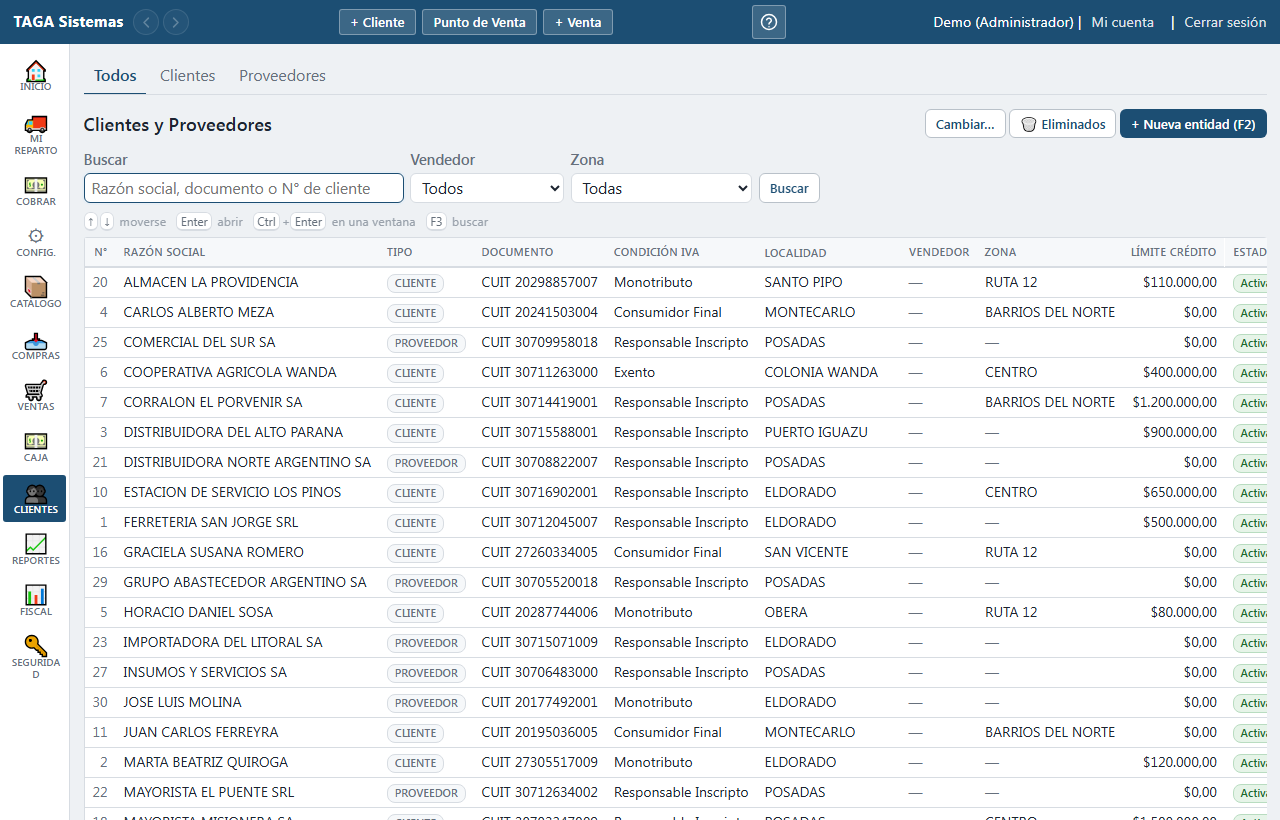
Buscar y filtrar
Emitir comprobante desde la ficha
- Dónde está
- Arriba a la derecha, al lado de Editar: un desplegable con lo que se le puede emitir a ESTA entidad y un botón Emitir que lleva a la pantalla que corresponde, con el cliente o el proveedor ya puesto.
- La letra viene resuelta
- No te pregunta si A, B o C: la calcula con tu condición ante el IVA y la del cliente, que es la misma cuenta que hace el sistema al confirmar la venta. Si todavía no facturás electrónicamente, el desplegable lo dice: «Factura (sale como Comprobante Interno)».
- A un proveedor te ofrece otra cosa
- Orden de compra y orden de pago. Y a una entidad que es cliente Y proveedor, las dos mitades: primero lo de venderle.
- Lo que no aparece es porque todavía no hay dónde hacerlo
- La nota de débito fiscal, por ejemplo: hoy la única que emite el sistema es la de intereses por mora, que sale sola al cobrar tarde. Un ítem que te lleve a una pantalla sin botón es peor que no tenerlo.
La barra de arriba: un botón «Imprimir…» y el tacho
Todo lo que se saca en papel vive adentro del botón "Imprimir…": se aprieta y se despliega la lista. La planilla de saldos tiene su propio botón, "Saldos Clientes" —ver más abajo—. Y el tacho de basura es el botón de los eliminados, que antes decía "Eliminados" — pasando el mouse por encima lo dice.
- Imprimir esta lista
- Abre el PDF de lo que estás viendo, con el filtro puesto, para mandarlo a la impresora.
- Guardar PDF
- Lo mismo, pero baja el archivo en vez de abrirlo.
- Armar un listado…
- Lleva a otra pantalla donde ELEGÍS LAS COLUMNAS —N°, documento, domicilio, teléfono, vendedor, zona, saldo, y una en blanco para anotar a mano— y si el papel se agrupa por zona o por vendedor. El listado NO SE GUARDA: se genera con los datos de hoy cada vez que se pide, así que no hay nada que archivar ni que mantener.
Los filtros de arriba
- Buscar
- Por razón social, por número de documento o por el N° de cliente, con palabras sueltas y en cualquier orden: "lopez ferre" encuentra a "FERRETERÍA LÓPEZ".
- Vendedor
- SE PUEDEN ELEGIR VARIOS: se aprieta y se tildan los que hagan falta, y el botón dice cuántos quedaron ("3 vendedores"). La opción "Sin vendedor" muestra a los que todavía no tienen ninguno asignado —que es la lista con la que se reparte la cartera— y se puede tildar JUNTO con los demás: "Carla, Lucía y los que no tienen" es un pedido de una sola vez.
- Zona
- Lo mismo por zona, también de a varias, y con la misma opción "Sin zona". Sólo aparece si la empresa trabaja por zonas (Configuración → Empresa).
La primera columna es el N° DE CLIENTE: un número que el sistema le da a cada uno al darlo de alta y que no cambia nunca. Sirve para el que viene seguido: se escribe el número en el buscador —acá y también al elegir el cliente de una factura, de una compra o de una orden— y aparece primero, arriba de cualquier otro que coincida por nombre.
La columna "Vendedor" muestra a quién atiende cada uno. El vendedor se elige en la ficha del cliente, y sólo se ofrecen los usuarios marcados como vendedores en Ventas → Repartos, solapa Vendedores.
El documento y la condición de IVA no están en el listado: se ven en la ficha. El documento se puede escribir igual en el buscador y lo encuentra.
- Saldo
- Lo que debe cada cliente: el mismo número que muestra su ficha al lado del nombre. Sólo la ve quien tiene permiso para cobrar, y no aparece en la solapa de Proveedores.
- En naranja
- Debe, pero nada está vencido todavía.
- En rojo
- Tiene al menos una factura o nota de débito impaga que ya venció. Pasando el mouse por encima dice desde cuándo. El día del vencimiento todavía no cuenta como vencido; un comprobante sin fecha de vencimiento se cuenta desde su fecha.
- En verde
- Tiene saldo a favor.
Cambiar datos a muchos clientes de una vez
El botón "Cambiar…" de arriba del listado abre una pantalla para mover en lote SIETE datos de la ficha. Es lo que se usa cuando se va un vendedor y hay que repartir sus clientes, cuando se abre una zona nueva, cuando un grupo pasa a la lista mayorista, o cuando cambian las condiciones con las que se les vende.
Qué se puede cambiar en lote
- Vendedor
- Quién atiende a cada uno.
- Zona
- La zona de reparto. Sólo aparece si la empresa trabaja por zonas.
- Lista de precios
- Con qué lista se le factura.
- Condición de pago
- Contado, 30 días, 60 días… Antes había que abrir ficha por ficha, que es lo que cuesta cuando el mayorista cambia el plazo a toda una cartera.
- Límite de crédito
- Hasta cuánto se le puede fiar. Se escribe como se lee ("12.500,50"). Dejarlo VACÍO es "sin límite", que NO es lo mismo que poner cero: cero es "no le fíes nada".
- Qué cobrarle
- Qué le tiene que cobrar el chofer cuando le lleva el pedido: todo lo que debe, sólo el pedido de hoy, sólo lo anterior, o nada. Son las mismas opciones que salen en la hoja de ruta.
- Activo / Inactivo
- Dar de baja o volver a habilitar a un grupo. OJO: un cliente inactivo SIGUE SIENDO un cliente —se le sigue pudiendo cobrar lo que debe y sale en los reportes—, no es lo mismo que eliminarlo.
- Se filtra a quiénes alcanza: por búsqueda, por tipo, por el vendedor o la zona que tienen hoy, y —si hace falta— por una condición (con deuda, sin deuda, compró o no compró en los últimos meses).
- Se elige qué cambiar y a qué valor.
- Se marcan las entidades una por una, o se elige "todos los del filtro".
- Botón "Ver los cambios": la pantalla muestra el listado completo, entidad por entidad, de qué valor a qué valor pasa cada una.
- Recién ahí se aplica.
Lo que conviene saber antes de apretar
- Las que ya están como se pide no se tocan
- Si diez de los cuarenta ya tienen ese vendedor, el listado muestra treinta y el mensaje dice que las otras diez quedaron como estaban. El número que se muestra es el número que se cambia.
- Se puede deshacer
- Cada corrida queda en el historial de abajo con su botón "Deshacer", y cada entidad vuelve al valor que tenía ELLA — que no es el mismo para todas.
- Dejar sin vendedor, sin zona o sin lista es una opción
- No hace falta elegir un destino: "(sin vendedor)", "(sin zona)", "(la lista predeterminada)", "(sin condición)" y el límite de crédito en blanco son destinos legítimos, y también se deshacen. Los únicos dos que NO se pueden dejar vacíos son "qué cobrarle" y el estado: ahí la ficha siempre tiene un valor, así que dejarlo en blanco es un formulario a medio llenar.
- Sólo se ofrecen vendedores y zonas activos
- Asignarle doscientos clientes a un vendedor dado de baja es crear el problema. Lo que sí se conserva es lo que cada cliente YA tenía, aunque hoy esté desactivado: por eso deshacer siempre funciona.
También se llega desde Ventas → Repartos, solapa Vendedores: se toca el número de la columna "Clientes", se ve la lista, y el botón "Reasignarlos…" abre esta misma pantalla con ese vendedor ya puesto en el filtro.
Saldos Clientes: la planilla con la que el vendedor sale a cobrar
El botón "Saldos Clientes", arriba en el listado, lleva a la pantalla donde se arma la PLANILLA DE SALDOS: una hoja A4 vertical con una fila por cada factura impaga, agrupada, para imprimir y llevar a la calle. Está en todas las solapas —no hace falta pasar a Clientes— y hace falta el permiso de cobrar.
Lo que se elige arriba
- Vendedor
- Se pueden tildar varios. "Sin vendedor" trae a los clientes que no tienen ninguno asignado en su ficha.
- Zona
- Igual que el vendedor, y aparece sólo si la empresa trabaja por zonas.
- Intereses al
- Es el día contra el que se calculan los intereses por mora, y sale impreso arriba de la hoja. Si imprimís hoy para salir dentro de tres días, poné esa fecha y la planilla suma esos tres días de interés. No puede ser anterior a hoy: si ponés una fecha pasada, se usa la de hoy y la pantalla te lo avisa.
- Agrupar por
- Por la condición de pago del cliente —contado primero, después los de 30 días, en el orden de Comercial → Condiciones de pago— o por su zona. Cada grupo cierra con su TOTAL A COBRAR.
- Nombre del encabezado
- Viene escrito con los vendedores y las zonas que elegiste, y lo podés cambiar. Sale arriba de la hoja, en un solo renglón: «Planilla de saldos» y este nombre. Si cambiás el filtro sin haberlo tocado, se vuelve a sugerir con los nombres nuevos; si lo escribiste vos, se respeta.
Con todo elegido, "Ver la planilla" actualiza la vista previa, y el botón "Imprimir…" tiene dos opciones: "Imprimir en A4" —que la manda derecho a la impresora si en Configuración → Equipos → Impresión se le asignó una— y "Descargar PDF".
Qué trae cada fila
- El cliente
- En negrita y con mayúscula sólo al principio de cada palabra —«Benitez Ramón»— y su N° de cliente al final, entre paréntesis: es el número con el que se lo busca en este listado.
- La observación
- La que se escribió en ESE pedido, seguida de la condición de pago CON LA QUE SE VENDIÓ —no la de la ficha del cliente—. Un pedido que salió a treinta días a un cliente de contado lo dice ahí.
- Total, Interés y A cobrar
- El total de la factura, lo devengado por mora hasta la fecha elegida, y lo que hay que pedir: lo que queda impago más el interés. El interés vacío quiere decir que esa factura todavía no vence, o que el interés está apagado.
- Entrega
- La última columna, en blanco y sin recuadro: ahí se anota con birome lo que el cliente pagó. Por eso las filas son más altas que en los demás listados.
Filas que no son una factura
- «Nota de crédito NC-… de la factura de arriba», en negativo
- Va justo debajo de la factura a la que se le hizo la nota en cuenta corriente. La factura sale con lo que debía ANTES de la nota y esta fila resta lo que la nota le descontó, así se ve por qué se le cobra menos. Las dos juntas dan lo que esa factura debe hoy.
- «Crédito sin aplicar NC-…», en negativo
- La parte de una nota de crédito acreditada en cuenta que SOBRA después de descontarla de su factura (por ejemplo una nota sobre una venta de contado, o sobre una factura ya cobrada). Se resta, para que lo que suma el cliente sea lo que debe de verdad y no más.
- «Pago a cuenta sin aplicar», en negativo
- Plata que el cliente dejó y no se imputó a ninguna factura.
- Una nota de débito
- Va en su propio renglón, entre las facturas, por su fecha. Las boletas del sistema anterior se nombran con su número viejo («Comprobante 319050 del sistema anterior») y devengan intereses desde su vencimiento, igual que una factura. Las notas de intereses y las de ajuste no generan intereses.
- «Saldo sin comprobante»
- El cliente debe por un ajuste de cuenta corriente que no tiene ningún comprobante detrás. Sale igual: debe plata y hay que ir a verlo.
- Un vencimiento con un guion
- Esa factura no tiene vencimiento, porque se vendió sin condición de pago. No devenga intereses.
Cargar un cliente o un proveedor
- Botón "+ Nueva entidad". Desde el listado también se llega apretando F2.
- Tipo: cliente, proveedor o ambos. Es lo que decide qué se le puede hacer después y qué pestañas tiene su ficha.
- Razón social: el nombre. Se guarda en MAYÚSCULA sola.
- Tipo y número de documento: CUIT, DNI, CUIL. Son obligatorios.
- Condición de IVA: de acá sale la letra del comprobante que se le emite.
- Localidad: se elige de la lista. El "+" de al lado carga una nueva sin salir de la pantalla.
EMPEZÁ POR EL DOCUMENTO. Escribí el CUIT (o el DNI) y apretá "Traer de ARCA": vuelven la razón social, el domicilio fiscal, la localidad y la condición de IVA, y no hay que tipear nada de eso. El teléfono y el correo no vienen porque no están en ningún padrón del país: esos se cargan a mano siempre.
SI TRAE EL CUIT Y ESTABA CARGADO CON EL DNI, NO LO CARGUES DE NUEVO. El cartel trae el botón "Actualizar su documento a CUIT 20-12345678-9": lo apretás, te pregunta si querés cambiarlo y esa misma ficha pasa a tener el CUIT. No se crea ninguna ficha nueva y no se pierde nada de lo que ese cliente tenga: sus ventas, su saldo y sus comprobantes quedan donde estaban.
Los campos que deciden cómo se le vende
- Límite de crédito
- Hasta cuánto se le puede fiar. En cero significa que no se le vende en cuenta corriente. El punto de venta y la facturación lo muestran y lo respetan.
- Lista de precios
- Con qué lista se le vende. Vacío es la predeterminada, la del mostrador.
- Descuento
- Un porcentaje que se le aplica a toda la venta, encima del precio de su lista.
- Condición de pago
- CUÁNDO paga: contado, cuenta corriente a 7, 15 o 30 días… Se elige del catálogo de Comercial → Condiciones de pago, y de ahí sale la fecha de vencimiento de cada factura y el reporte de morosos. Vacío usa la predeterminada del sistema.
- Plazo de pago (días)
- Es del PROVEEDOR y va en su solapa: a cuántos días nos cobra ÉSTE. Son dos datos distintos —uno es cuándo nos paga y el otro cuándo le pagamos— y en una entidad que es cliente y proveedor conviven sin pisarse.
La ficha
Como la del artículo: se abre en modo lectura y el botón "Editar" habilita los campos en el lugar. TODO ESTÁ EN PESTAÑAS y entra en la altura de la pantalla, así que casi nunca hay que scrollear. Arriba quedan el nombre, el SALDO —en rojo si debe, en verde si tiene a favor— y un renglón con lo que identifica al cliente: su documento, su condición de IVA, su teléfono, dónde está y quién lo atiende. Ese renglón y el saldo se ven desde cualquier pestaña.
PARA IR A OTRO CLIENTE SIN VOLVER AL LISTADO, arriba de todo, pegado al link «Clientes y Proveedores», está el buscador: se escribe el nombre, el documento o el N° y Enter lleva al padrón con esa búsqueda hecha. Si hay cambios sin guardar en la ficha, pregunta antes.
Las pestañas
- Datos
- Quién es: razón social, nombre de fantasía, tipo, documento, condición de IVA, actividad y los datos de contacto. Es la que abre siempre.
- Cuenta corriente
- Las tarjetas del crédito —el límite, lo que debe y lo que le queda disponible—, el botón para cobrarle, y el extracto: cada factura que suma y cada cobro que resta, con el saldo al final. La columna Comprobante dice el número completo (por ejemplo «Fact. B 00013-00000056» o el recibo «REC-002-000002») y DOBLE CLIC sobre él lo abre en una ventana: la venta, el recibo o la nota de crédito. Sólo si es cliente.
- Comercial
- Cómo se le vende: lista de precios, vendedor, zona, descuento, límite de crédito, condición de pago y el plazo que él nos da como proveedor. Se guarda junto con los datos: el botón "Guardar cambios" de arriba guarda las dos pestañas a la vez, esté abierta la que esté.
- Ventas
- Lo que se le vendió, con su comprobante. Pide el permiso de ventas.
- Compras
- Lo que se le compró. Sólo si es proveedor, y pide el permiso de compras.
- Cuenta corriente (proveedor)
- Cuánto se le debe a él: cada compra que suma y cada orden de pago que resta. Si le debemos algo, arriba aparece el botón "Pagar", que abre la orden de pago con este proveedor ya puesto.
- Impuestos
- Qué percepciones hay que cobrarle en la factura y con qué alícuota. Sólo si es cliente y el negocio es Responsable Inscripto. (Antes se llamaba "Percepciones".)
- Impuestos (proveedor)
- Qué le retiene el negocio al pagarle y qué le percibe él en su factura. Sólo en proveedores, y sólo si el negocio es Responsable Inscripto.
- Visitas
- Cuándo lo visitó cada vendedor y cuánto tiempo estuvo, y dónde queda el local. Sólo si es cliente y el registro de visitas está prendido.
El interruptor del mapa, al lado del Domicilio
En la pestaña «Datos», a la derecha del campo Domicilio, hay un INTERRUPTOR CON UN DIBUJO DE MAPA. Decide qué pasa con la ubicación del cliente cuando le cambiás la dirección y guardás. Aparece sólo si el comercio prendió «buscar el domicilio en el mapa» en Configuración → Empresa.
Qué hace cada posición
- Prendido (así viene)
- Al guardar, el sistema le pregunta a OpenStreetMap dónde queda la dirección NUEVA y reemplaza las coordenadas que el cliente tuviera, incluso las que tomó un vendedor parado en su puerta. Es lo correcto cuando el cliente SE MUDÓ: el punto viejo es el de la casa anterior. Tarda unos segundos, porque se espera la respuesta.
- Apagado
- Guarda la dirección y no toca las coordenadas. Es lo que conviene cuando lo que estás corrigiendo es la forma de escribir la dirección y no el lugar —«AV.» por «AVENIDA», una falta de ortografía— o cuando la conexión está lenta.
- Se acuerda de cómo lo dejaste
- Si lo apagás, queda apagado para las próximas fichas EN ESA COMPUTADORA, igual que el tema de la pantalla o la impresora elegida. En otra máquina vuelve a estar prendido.
- Sólo actúa si la dirección cambió
- Con el interruptor prendido, corregirle el teléfono o la lista de precios a un cliente no manda nada a ningún lado. Lo que lo dispara es que la calle o la localidad hayan quedado distintas.
- Si no se puede ubicar, no se pierde nada
- La dirección queda guardada igual y el aviso dice por qué no se pudo: casi siempre es que falta la ALTURA (el número de puerta), o que esa dirección existe en más de un lugar. Las coordenadas viejas se quedan como estaban.
- Qué sale del sistema
- Sólo la calle, la altura, la localidad y la provincia. Ni el nombre del cliente, ni su documento, ni su teléfono, ni nada de lo que compró.
Los períodos de la cuenta corriente y de las ventas
Esas dos pestañas muestran lo que pasó EN UN PERÍODO, y arriba de cada tabla hay botones para elegirlo. La CUENTA CORRIENTE tiene seis —10 DÍAS, 30 DÍAS, ESTE MES, 6 MESES, UN AÑO y OTRO RANGO— y arranca en 30 DÍAS: hoy y los veintinueve días anteriores, aunque crucen de mes, que no es lo mismo que ESTE MES: ése siempre empieza el día 1. Las VENTAS tienen los otros cuatro y arrancan en ESTE MES —del día 1 del mes corriente hasta hoy—, que es el mismo período que el atajo "Este mes" de los informes.
Cómo usarlos
- 10 DÍAS / 30 DÍAS / ESTE MES / 6 MESES / UN AÑO
- Se aprietan y la tabla se rehace sola. El número que aparece al lado del nombre de la pestaña es cuántos hay EN ESE PERÍODO, no un tope.
- OTRO RANGO
- Muestra dos fechas para escribir a mano. Se pueden llenar las dos, o sólo una: poniendo únicamente "Desde" se ve de ese día en adelante.
Sumarle deuda: la nota de débito interna
Es lo contrario de un recibo: le SUBE la deuda al cliente sin una factura detrás, para una diferencia en los saldos, un error, intereses o gastos. Está en la pestaña «Cuenta corriente», en la tarjeta «Sumarle deuda», para quien tenga el permiso «Emitir y anular notas de débito internas» (el administrador lo tiene de fábrica).
- Motivo
- Uno de la lista: diferencia en saldos, error de facturación, intereses o gastos administrativos.
- Importe
- Lo que el cliente pasa a deber. No lleva IVA aparte.
- Genera intereses
- Tildado, pide la fecha de vencimiento: si no la paga a tiempo, desde esa fecha suma interés por mora como una factura (con el interés prendido en Configuración → Empresa). Destildado, no genera intereses nunca.
Es un comprobante interno (X): no va a ARCA. Queda numerado (ND-…), con quién la emitió, y se imprime. Los cobros la cancelan como a cualquier comprobante. Para corregir una factura fiscal está la nota de débito de la venta, que sí se declara.
La pestaña «Visitas»
Si el registro de visitas está prendido, a la izquierda están la ubicación del local —los dos números, con una (i) al lado que explica todo el bloque— y abajo los botones Guardar la posición, Usar mi ubicación y Borrar la posición, en una fila. Debajo de los botones, «Últimas visitas»: qué VENDEDOR lo visitó, cuándo LLEGÓ (fecha y hora), cuánto tiempo ESTUVO y CUÁNTO VENDIÓ en esa visita. Es lo que contesta si de verdad se lo está atendiendo o si sólo se pasa a saludar. A la derecha va el mapa.
- Estuvo
- Los minutos adentro del local. Dice "sin registrar" cuando el teléfono no llegó a marcar la salida, o cuando la visita quedó abierta tantas horas que ese número no puede ser el tiempo que estuvo. Un cero ahí sería inventar una duración.
- declarada
- La duración la fechó el vendedor al volver a abrir la app, porque había cerrado la aplicación adentro del local. Es un dato real y acá sirve; lo que no hace es entrar al promedio del informe, para que ese número no dependa de lo que cada uno declara de sí mismo.
- Vendió
- Lo que se cargó en los pedidos de ESA visita. Es una estimación: sale del pedido, que en la oficina todavía se puede editar antes de facturar. Con un guion, en esa visita no se cargó ningún pedido.
El informe de todos los vendedores junto —a cuántos clientes fue cada uno, cuánto se queda en promedio y a quiénes de su zona no visitó— está en Reportes → Visitas de los vendedores. Ahí están también la hora de salida, el semáforo de cada punta (si la marca cierra con dónde está el local) y cómo se marcó cada visita, que la ficha ya no muestra.
Dónde queda el local
LA UBICACIÓN NO HACE FALTA CARGARLA: se APRENDE la primera vez que un vendedor marca que está ahí, y de ahí en más el teléfono lo reconoce solo al llegar. La ficha muestra las coordenadas, con qué precisión se tomaron y cuándo.
Y AL LADO DE LOS NÚMEROS HAY UN MAPA CON UN MARCADOR QUE SE ARRASTRA, para cuando la aprendida quedó mal —marcada desde la esquina, o desde el auto—. Se arrastra hasta la puerta del local y se aprieta «Guardar la posición»: arrastrar solo no guarda nada, los números de la izquierda se actualizan y el botón es el que decide.
EL CÍRCULO ALREDEDOR DEL MARCADOR ES EL RADIO con el que el celular decide que el vendedor llegó. Es lo que conviene mirar antes de guardar: con el marcador media cuadra corrido, se ve que la puerta del local queda afuera del círculo y el aviso no le va a salir nunca. El radio se configura en Configuración → Empresa.
- Moverla en el mapa
- Se arrastra el marcador —o se toca el mapa donde va— y los dos números de la izquierda se actualizan solos. Todavía no se guardó: el botón Guardar es el que decide.
- Usar mi ubicación
- Pone el marcador donde está la computadora o el teléfono desde el que se abrió la ficha. Sirve estando parado en el local; desde la oficina pondría el local del cliente en la oficina, así que es un botón y no algo que pase solo.
- Corregirla a mano
- También se pueden pegar la latitud y la longitud —de Google Maps, por ejemplo— y guardar.
- Ponerla a mano la deja FIJA
- Sea moviendo el marcador o escribiendo los números, queda marcada como PUESTA A MANO y NINGUNA visita la vuelve a pisar: gana lo que decidió una persona. Para que el sistema la vuelva a aprender solo, hay que borrarla.
- Una lectura mejor la reemplaza
- Mientras sea automática, sólo la pisa una visita tomada con MÁS precisión. Una lectura de 800 metros —la de una antena— no puede tapar una de 15.
- Buscar en el mapa
- Aparece sólo si el comercio prendió «buscar el domicilio en el mapa» en Configuración → Empresa, y sólo sobre un cliente que todavía no tiene una ubicación tomada en la puerta. Le pregunta a OpenStreetMap dónde queda el domicilio de arriba; si la dirección no tiene altura o existe en más de un lugar, NO GUARDA NADA y dice por qué.
- La sacada del domicilio dice que lo es
- Queda rotulada «sacada del domicilio» y es una aproximación a la cuadra, no la puerta. Por eso la PRIMERA VISITA la corrige sola: el GPS del vendedor parado enfrente es mejor que cualquier punto que salga de un mapa.
- Borrarla
- Deja al cliente sin ubicación: el teléfono deja de detectarlo hasta que alguien lo vuelva a marcar. Se pierde la lectura exacta que había, así que conviene corregirla antes que borrarla.
- Un cliente nuevo
- Nace sin ubicación, y está bien: la primera visita se marca desde el buscador del teléfono y ahí queda ubicado. El mapa igual se dibuja —abre en la zona donde está el resto de la cartera— así que se le puede poner a mano sin esperar.
- El vendedor también puede ponerla
- Desde el celular, en la ficha del cliente: hay un bloque «Dónde está el local» con un botón que dice «Estoy en la puerta de este local». Es la forma más exacta de todas, porque la toma parado ahí.
La pestaña «Impuestos» (del cliente)
Si el negocio está designado AGENTE DE PERCEPCIÓN, acá se carga qué percepciones hay que cobrarle a este cliente y con qué alícuota. Se carga UNA VEZ, y de ahí en más cada factura que se le haga la propone sola, con el importe ya calculado. La pestaña aparece sólo si el negocio es Responsable Inscripto.
Qué significa cada campo
- Impuesto
- Cuál de las percepciones del catálogo. Se cargan en Fiscal → Impuestos, una por jurisdicción.
- Alícuota
- El porcentaje que dice el padrón. CARGÁ 0 SI EL CLIENTE ESTÁ EXCLUIDO: no es lo mismo que no cargarlo. Sin fila nadie sabe si es que no le corresponde o que todavía no lo miró nadie; con el 0 queda dicho que alguien lo verificó, y es lo que impide que después se la agreguen a mano por las dudas.
- Padrón de
- La fecha del padrón del que salió esa alícuota. De ahí sale el aviso de que el dato envejeció.
- Vence
- Se llena sólo con un certificado de exclusión, que tiene fecha. Vencido deja de proponerse, pero sigue a la vista para poder renovarlo.
- Observación
- El número del certificado, la resolución, lo que haga falta para poder explicarlo dentro de seis meses.
La columna «Estado» dice qué está pasando con cada fila: SE APLICA, EXCLUIDO, VENCIÓ, o REVISAR cuando lo cargado tiene más de un mes. Lo marcado para revisar se sigue proponiendo —facturar con la última alícuota conocida es mejor que no percibir nada— pero conviene verificarlo contra el padrón del mes.
La pestaña «Impuestos (proveedor)»
Lo mismo que la de arriba pero del otro lado del mostrador, y son DOS COSAS DISTINTAS que conviven en la misma tabla: lo que ÉL ME PERCIBE en su factura —para verificar el papel cuando se carga la compra— y lo que YO LE RETENGO AL PAGARLE, que la orden de pago propone sola con el importe ya calculado. La columna «Qué es» dice cuál es cuál.
Los campos son los mismos y significan lo mismo: la alícuota que dice el padrón, de qué padrón salió, hasta cuándo vale y la observación. CARGÁ 0 SI TIENE CERTIFICADO DE EXCLUSIÓN, con el mismo criterio que del lado del cliente.