Artículos
El catálogo: todo lo que se compra y se vende. Desde acá se busca un producto, se carga uno nuevo y se entra a su ficha, que es donde vive todo lo suyo.
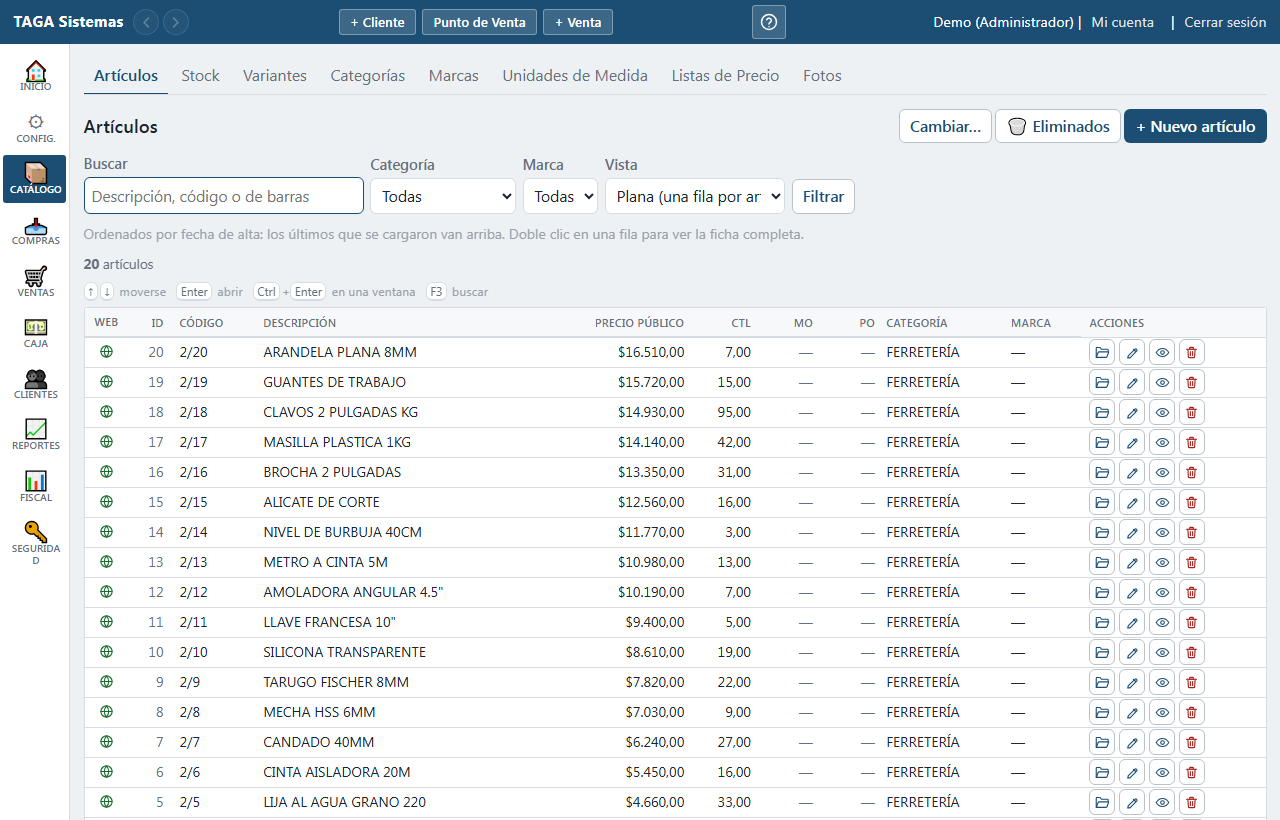
Encontrar un producto
El buscador entiende PALABRAS SUELTAS y en cualquier orden: «shampoo 500» encuentra lo mismo que «500 shampoo», y no hace falta escribir el nombre como está cargado. Busca en la descripción, en el código de fábrica y en los códigos de barra, así que también sirve para pegar un código y ver de qué producto es.
Los filtros
- Buscar
- Palabras sueltas. Todas tienen que aparecer, en cualquier orden.
- Categoría
- Sólo los de ese rubro.
- Marca
- Sólo los de esa marca. Se ofrecen las marcas activas.
- Vista
- Plana muestra un producto por fila; agrupada junta las variantes (los mismos zapatos en cinco talles) bajo un solo renglón que se despliega.
El listado se pagina de a 100. Abajo dice cuántos productos encontró en total, así que si el número no es el que esperabas, el problema está en el filtro y no en el catálogo. Cambiar un filtro vuelve siempre a la página 1.
Qué significa cada columna
- Web
- Un globo si el producto sale en la tienda web. Sólo aparece si la empresa tiene tienda.
- ID
- El número interno del producto. Es el que conviene dictar por teléfono, porque NO cambia nunca.
- Código
- El código interno, con la forma categoría/correlativo (7/12). Cambia si el producto cambia de categoría, así que no sirve para identificarlo con el tiempo.
- Precio público
- El precio de la lista predeterminada, con IVA: el mismo que cobra la caja. Un guión significa que ese producto todavía no tiene precio cargado en esa lista.
- Categoría y Marca
- Para ubicarlo de un vistazo. La marca puede estar vacía: es opcional.
- Acciones
- El ojo abre la ficha, el lápiz la abre lista para editar, y el tacho lo manda a la papelera. Quedan fijas contra el borde derecho aunque la tabla sea más ancha que la pantalla.
Cargar un producto nuevo
- Botón "+ Nuevo artículo", arriba a la derecha. Desde el listado también se llega apretando F2, sin tener que subir el mouse hasta el botón.
- Descripción: cómo se va a ver en el ticket. Se guarda en MAYÚSCULA sola.
- Categoría, unidad de medida e IVA: los tres son obligatorios. Si te falta una categoría o una marca, el botón "+" de al lado la crea sin salir de la pantalla y queda elegida.
- Costo: lo que te cuesta a vos. De ahí sale el precio de venta.
- Percepción IVA: se completa SÓLO si a este producto le corresponde una percepción por su rubro —alimentos, bebidas, higiene, limpieza—. Dejalo vacío si no está alcanzado: vacío y 0% no son lo mismo. El ícono de información que está al lado del rótulo lo explica sin salir de la pantalla.
- Precio y stock inicial son opcionales: se pueden dejar vacíos y cargarse después desde la ficha.
- Guardar. El sistema te deja parado en la ficha del producto recién creado.
La ficha: mirar y editar son la misma pantalla
La ficha se abre en modo lectura: los campos se ven y se pueden copiar, pero no se tocan. El botón "Editar" los habilita en el lugar, sin recargar. Desde acá también se puede activar o desactivar el producto con la casilla "Activo" de la cabecera. Las dos flechas de arriba pasan al producto anterior y al siguiente sin volver al listado, y conservan la pestaña abierta.
AL LADO DE "ACTIVO" DICE HACE CUÁNTO QUE NO SE LE TOCA EL PRECIO. Es lo primero que se pregunta al abrir un producto —"¿esto está actualizado?"— y por eso está arriba y no escondido en una pestaña. Lo reciente se dice corto ("hace 12 min", "ayer 09:05") y lo viejo con su fecha; pasando el mouse por encima aparece la fecha y la hora exactas.
Las pestañas
- Stock por ubicación
- Cuántas unidades hay en cada sucursal y cuál es el mínimo de cada una. Se ajusta escribiendo la cantidad real y un motivo —el motivo es obligatorio: es lo único que después explica ese movimiento—. Hace falta el permiso de depósito.
- Lotes y vencimientos
- Sólo aparece si el producto maneja lotes. Muestra cada lote con su vencimiento y un semáforo: rojo si venció o vence hoy, amarillo si le quedan 30 días o menos, verde si está vigente.
- Presentaciones y precios
- Una fila por lista de precios. Se escribe la utilidad en % y el precio final se completa solo, o al revés. La lista que se deja sin precio queda en cero: no hace falta escribirle nada. También se cargan acá los códigos de barra y las presentaciones (unidad, bulto x12), cada una con su precio y su código; al elegir otra presentación la pantalla se queda donde estaba.
- Proveedores
- A quién se le compra este producto, con qué código lo pide cada uno y a cuánto lo vendió la última vez. Ese costo es informativo: no toca el costo del artículo ni los precios de venta. Si el proveedor todavía no está cargado, «+ Nuevo proveedor» lo da de alta ahí mismo, sin salir de la ficha, y queda asignado a este producto. Si su CUIT ya está cargado se usa el que está; si era sólo cliente, pasa a ser cliente y proveedor. El botón lo ve quien puede editar clientes y proveedores.
- Datos de tienda
- Si el producto sale en la tienda web, su descripción larga y cuánto ocupa en el reparto. Sólo aparece si la empresa tiene tienda.
- Ventas recientes
- Cuánto se vendió de este producto en la última semana, mes o año, con su ganancia. Los números son los mismos del reporte de ventas por producto.
- Ofertas
- Las promociones que tocan a este producto, con el motivo por el que entra en cada una: por su categoría, por su marca, porque el nombre contiene una palabra, porque está nombrado uno por uno, porque ES lo que se regala, o porque es componente de un combo. Se ven también las pausadas, las vencidas y las que todavía no arrancaron, con su estado en la última columna.
- Historial
- Cómo se movieron los números de este producto, en dos columnas: los COSTOS a la izquierda —de cuánto a cuánto, y de dónde vino cada cambio: a mano, una compra, la lista del proveedor o una actualización masiva— y los PRECIOS DE VENTA a la derecha, con su lista y la variación en porcentaje. La columna de costos necesita el permiso de ver costos.
- Auditoría
- Quién cambió qué y cuándo: la descripción, el costo, la categoría, cada precio. Es la respuesta a «¿quién le tocó el precio a esto?».
EL IVA SE SUMA ARRIBA DE LA UTILIDAD: precio = costo × (1 + utilidad) × (1 + IVA). Con costo $1.000 y utilidad 21%, al 0% el precio es $1.210 y al 21% es $1.464,10 — la utilidad sigue en 21% porque tu ganancia no cambió; lo que cambió es el impuesto que cobrás por cuenta de ARCA. Cambiar el IVA en la ficha recalcula los precios así, y el producto pasa solo a GRAVADO (con porcentaje) o a EXENTO (al 0%). Ojo: el cambio MASIVO de IVA, en cambio, no toca los precios — para eso está la actualización masiva de precios.
La percepción del producto
Hay regímenes que no alcanzan a toda la factura sino a UNA CLASE DE MERCADERÍA: la percepción de IVA de la RG 5329 alcanza a alimentos, bebidas, artículos de higiene y de limpieza. El campo "Percepción IVA" de la ficha dice con qué alícuota se percibe ESE producto.
- Vacío
- El producto NO está alcanzado. No se percibe nada por él y no se informa.
- 0%
- NO es lo mismo que vacío: está alcanzado y su alícuota es cero. Es como se declara lo que la resolución nombra y exime.
- Si le cambiás el IVA, se ajusta sola
- Un producto al 21% con 3% de percepción que pasa a 10,5% queda con 1,5%, que es lo que dice la resolución. Y si la alícuota nueva no está en la escala del régimen, el producto queda sin percepción. Se avisa con los dos números al guardar.
- Al que no tenía, no se le pone
- Cambiar el IVA nunca hace que un producto EMPIECE a estar alcanzado: eso lo marcás vos, de a uno o en lote.
En lote hay DOS destinos, y no son lo mismo
- Escribir una alícuota
- Se pone ese porcentaje. Escribiendo 0 el producto queda ALCANZADO con alícuota cero, que es como se declara lo que la resolución nombra y exime.
- Marcar "Sacarles la percepción"
- El producto queda NO ALCANZADO: no se informa. Ahí el campo del porcentaje se deja vacío. Es lo contrario de ponerle 0%.
La barra de arriba: dos botones que despliegan
Lo que antes eran cinco botones en fila ahora son dos que se despliegan. Se aprieta uno y se abre la lista, una opción encima de la otra; hacen exactamente lo mismo que antes.
- Imprimir…
- Tiene las tres de papel: "Imprimir esta lista", "Guardar PDF" y "Gestionar listas".
- Cambiar…
- Tiene las dos de cambio masivo: "Datos de los artículos" y "Precios".
- El tacho de basura
- Es el botón de los artículos eliminados, que antes decía "Eliminados". Pasando el mouse por encima lo dice.
Cambiar muchos productos de una vez
La opción "Datos de los artículos" del botón "Cambiar…" abre una pantalla donde se elige QUÉ cambiar (la marca, la categoría, el IVA, la percepción de IVA, el estado, si sale en la tienda, la unidad, si controla stock, o reemplazar un texto en el nombre), sobre QUÉ productos —los tildados, o todos los del filtro— y con qué CONDICIÓN: los que no se vendieron en un año, los que no tienen stock, los que no tienen foto.
En los filtros de esa pantalla, Categoría y Marca se abren como una lista con casillas: se pueden tildar varias a la vez. En Marca está además "Sin marca", que se puede combinar con otras (por ejemplo, una marca y los que no tienen ninguna). Sin nada tildado, no filtra.
Cambiar precios
La otra opción de "Cambiar…", "Precios", lleva a Actualizar precios, que es donde salen los dos caminos: el AUMENTO POR PORCENTAJE sobre un conjunto —+12% a una marca, con vista previa y reversible— y la GRILLA, una planilla donde se escriben costos y precios de a uno. Ahí mismo está el historial de lo que se aplicó, por si hay que deshacer algo.
Imprimir la lista que estás viendo
Las dos primeras opciones de "Imprimir…" son las rápidas: filtrás por una marca o escribís en el buscador, elegís "Imprimir esta lista" y sale el papel con las columnas de la grilla. "Guardar PDF" baja el mismo archivo en vez de abrirlo. No se guarda nada y no queda ningún registro: es la pantalla que estás mirando, impresa.
Listados armados a medida
La tercera opción de "Imprimir…", "Gestionar listas", es para lo otro: el papel que vos diseñás, con las columnas que hagan falta y guardado para poder reimprimirlo dentro de tres meses. Una lista de precios para el mostrador, una planilla para contar el depósito, un listado por categoría para el contador. Lleva a los listados que ya se sacaron, y de ahí se arma uno nuevo con "+ Nuevo".
- Acotá con los filtros de arriba: el listado sale con ESE alcance.
- Tildá en la lista de la izquierda los campos que querés que se impriman.
- Acomodá las columnas ARRASTRÁNDOLAS en el bloque de la derecha: la primera es la de más a la izquierda del papel.
- Elegí si la hoja va vertical o apaisada, y si se agrupa por categoría o marca.
- "Generar listado". Sale un BORRADOR y la pantalla te lo muestra entero.
- Ordenalo con las flechitas del encabezado de cada columna, y si hace falta cambiale los campos.
- Cuando esté como lo querés, "Guardar". Recién ahí queda definitivo.
Los filtros
- Proveedor
- Trae los que le declaraste en la ficha del artículo Y los que le compraste alguna vez: el catálogo de proveedores se llena con el uso, así que hay muchos comprados que nadie declaró.
- Stock
- Con stock, sin stock, bajo el mínimo o en negativo. OJO: un saldo NEGATIVO no cuenta como «con stock» — no es mercadería en el estante, es una venta que nadie cargó. Son las mismas cuatro respuestas del cambio masivo.
- IVA
- Sólo los artículos de esa alícuota. Sirve para revisar los que quedaron mal clasificados.
- Tienda y Estado
- Publicados o no publicados en la tienda web, activos o inactivos. Dejándolos en «Cualquiera» entran los dos.
Lo que se puede elegir
- Los campos
- Código, código de fábrica, código de barras, descripción, alias, detalle, categoría, marca, unidad, presentación, IVA, percepción, costo, el precio DE CADA LISTA, el stock DE CADA SUCURSAL y el total, si controla stock, si maneja lotes, si está activo, si sale en la tienda, la fecha de alta y la de última modificación.
- Vertical o apaisada
- Vertical entran más filas por hoja y apaisada más columnas. Con más de seis o siete columnas conviene apaisada.
- El orden de las columnas
- Se ARRASTRAN en el bloque de la derecha. También con el teclado: te parás sobre una con Tab y la movés con Ctrl y las flechas.
- Agrupado por categoría o marca
- Separa el papel en bloques, cada uno con su nombre y cuántos artículos tiene. Ordenando por una columna, el orden se aplica DENTRO de cada bloque — si no, los bloques se entremezclan y el conteo de cada uno deja de cerrar.
- Columna para anotar a mano
- Agrega una columna vacía con su recuadro, para usar el listado impreso como planilla de conteo físico.
Lo que no entra en el ancho de una columna BAJA DE RENGLÓN en vez de cortarse, así que una descripción larga se lee entera. Todas las hojas llevan el encabezado de las columnas y su "Página 1 de 2"; la primera lleva además el encabezado general con la fecha y los filtros aplicados.
Si querés el mismo listado con los datos de hoy, está el botón "Regenerar": arma un BORRADOR nuevo con los mismos campos y los mismos filtros, y no toca el original. Quedan los dos, cada uno con su fecha.
Un listado GUARDADO ya no se ordena ni se le cambian los campos: el orden que tenía al guardarlo es el que sale en el PDF y en el Excel, y por eso no puede moverse después. Lo que sí se puede es imprimirlo, bajarlo, regenerarlo o eliminarlo.
Del listado abierto salen "Imprimir" (abre el PDF para mandarlo a la impresora), "Descargar PDF" y "Excel". El Excel trae los importes como TEXTO, tal como salieron impresos: para sumar están los informes de Reportes, que consultan en vivo.
Las otras solapas del catálogo
- Stock
- El mismo catálogo mirado por sus existencias, con una columna por sucursal.
- Variantes
- Un producto que viene en varios colores y medidas: cada combinación es un artículo con su propio stock y su código.
- Categorías
- El árbol de rubros del que sale el desplegable del alta. El listado abre ordenado por NÚMERO —el ID, que es el que no cambia nunca y con el que se habla de la misma categoría en cualquier otra pantalla—, y muestra de qué categoría depende cada una y cuántos artículos tiene. Ese número incluye los de sus subcategorías: pasando el mouse por encima dice cuántos son propios y cuántos cuelgan más abajo. Al editar una, el número grande de arriba es su ID; no se puede cambiar, está para copiarlo.
- Marcas / Unidades de Medida / Listas de Precio
- Los otros catálogos de los que salen los desplegables del alta.
- Fotos
- Cargar las imágenes de muchos productos de una vez, subiendo el archivo, pegando una dirección o buscándola en internet.