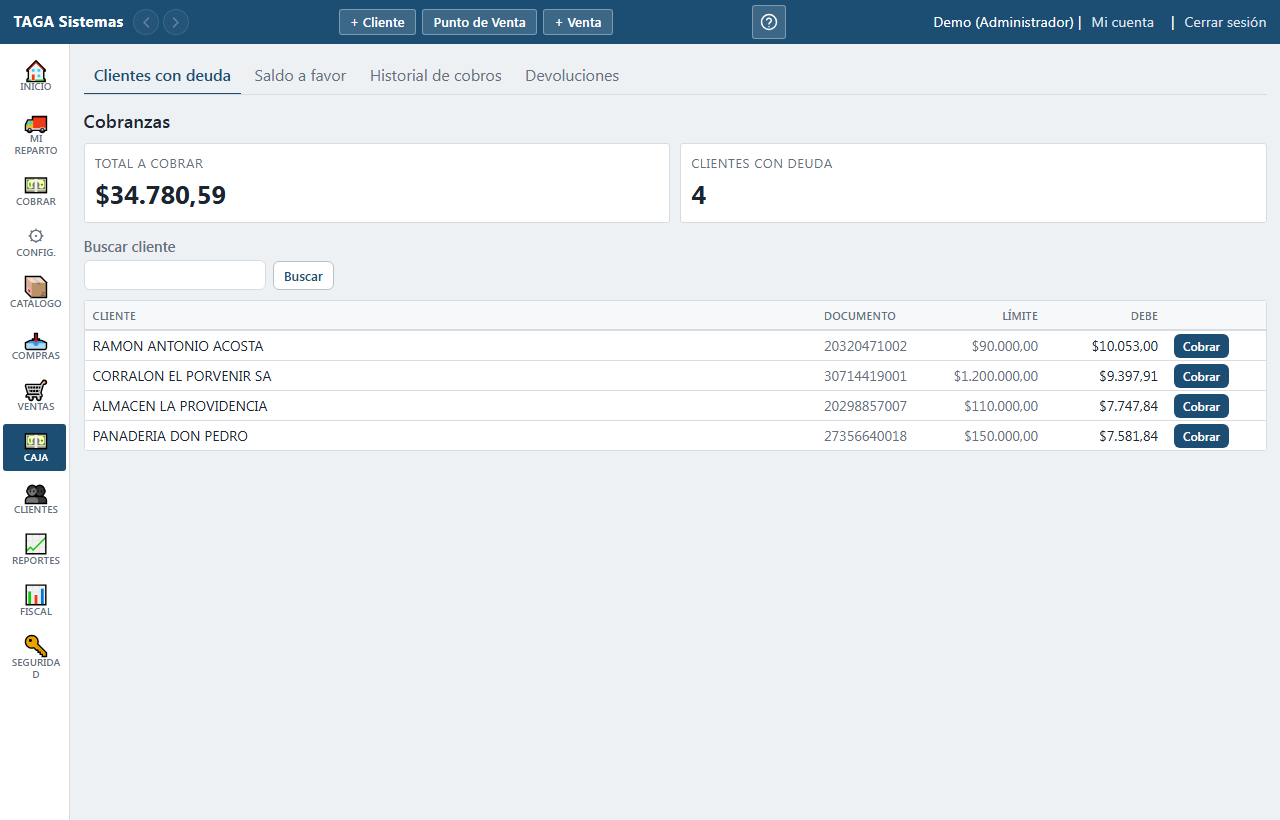
Cobranzas
Cobrar lo que un cliente debe de sus facturas en cuenta corriente, y devolverle la plata cuando queda a favor.
Cobrar
- Buscá al cliente en el listado y tocá «Cobrar». El cobro se abre EN UNA VENTANA arriba del listado, así no perdés la búsqueda ni el lugar; al cerrarla, el listado se actualiza solo.
- Elegí el medio de pago y escribí el importe. Se puede cobrar con varios medios en el mismo recibo: efectivo y un cheque, por ejemplo.
- A la derecha está la tabla con los comprobantes que debe. Mirá a cuáles va la plata (abajo).
- Confirmá. Sale el recibo.
A qué comprobantes va la plata
La tabla tiene un renglón por cada factura y nota de débito impaga, con su fecha, su vencimiento, cuánto debe y una columna «A aplicar». Ahí se decide qué comprobantes cancela este cobro, entero o en parte.
- Repartido desde la más vieja
- Es como arranca: a medida que escribís el importe, la tabla se llena sola de la factura más vieja a la más nueva (los intereses primero). Si no tocás nada, cobrás como siempre.
- A mano
- Apenas cambiás un importe de la tabla, deja de moverse sola y queda como lo escribiste. «Todo» le pone a un renglón lo que debe, y «Poner todo en cero» la vacía.
- Repartir desde la más vieja
- El botón de arriba de la tabla la vuelve a llenar sola, por si la tocaste y querés volver atrás.
- Queda a favor
- Lo que no pusiste en ningún comprobante no se pierde: queda a favor del cliente y la pantalla lo muestra antes de confirmar. Baja lo que debe, pero no cancela ninguna factura puntual.
Redondear los centavos
El cliente debe $1.000,40 y te da $1.000. Al renglón que quedó cobrado a medias por unos centavos le aparece el botón «Redondear $0,40»: apretalo y esos centavos se perdonan, así la factura queda saldada en vez de colgar con cuarenta centavos para siempre. Volvé a apretarlo para sacarlo.
Lo que tenés que saber
- No es plata
- El recibo lo muestra como «Redondeo de centavos», pero no suma al efectivo del cajón ni a ninguna cuenta: en la contabilidad va a descuentos.
- Tiene un tope
- Sólo se ofrece si lo que falta entra en el tope de Configuración → Empresa → Ventas ($10 de fábrica). En 0 el botón no aparece nunca.
- Sigue al importe
- Si cambiás lo que cobrás, el redondeo se recalcula; si lo que falta pasa del tope, se suelta solo.
- Siempre a una factura
- Se aplica al comprobante del renglón y nunca queda a favor: con un adelanto o con «todo a favor» no se ofrece.
Cobrar necesita la caja abierta si hay efectivo de por medio: la plata entra al cajón. Con una transferencia o un cheque no hace falta, porque no toca el efectivo.
Cuando el cliente paga por adelantado
Un cliente puede dejar plata ANTES de que exista la factura. Para eso está "A dónde va este cobro", que es lo único que hay que tocar: el sistema no tiene cómo adivinar para qué es esa plata, y el que lo sabe es el que la está recibiendo.
Las tres respuestas
- A los comprobantes de la tabla
- Lo de siempre, y lo que viene puesto cuando el cliente debe algo: la plata va a los comprobantes que marca la tabla, y lo que sobre queda a favor.
- A un pedido sin facturar
- La plata queda RESERVADA para ese pedido: se le imputa sola el día que se factura, y ninguna otra factura se la puede llevar antes. Es el adelanto típico.
- A cuenta
- A ninguno. Queda como saldo a favor del cliente y se usa cuando alguien lo decida: en un pedido, con la casilla "Usar lo que tiene a favor", o devolviéndoselo.
Un cliente que no debe nada también se puede cobrar: la pantalla avisa que no tiene deuda —porque lo más probable es que te hayas equivocado de cliente— y si de verdad es un adelanto, seguís. Se entra desde la ficha del cliente, con el botón "Cobrar un adelanto": el listado de Cobranzas muestra a los que deben, y ése no está. Desde la ficha el cobro también se abre en una ventana, y al cerrarla la ficha se actualiza.
Cuando el cliente paga tarde: los intereses
Si el negocio tiene prendido el interés por mora (Configuración → Empresa), al elegir un cliente con facturas VENCIDAS e impagas (o boletas del sistema anterior, que cuentan igual) arriba de la tabla, al lado de la deuda, aparece «Interés por mora» con lo devengado hasta hoy, y abajo se puede abrir el detalle: qué factura, cuándo venció, cuántos días, sobre qué saldo y cuánto suma cada una.
- La casilla viene TILDADA
- Se le cobran los intereses: entran al total que se puede cobrar y sale una NOTA DE DÉBITO X que los explica. El botón «Imprimir ND-…» aparece en el recibo.
- Destildada
- No se cobran Y NO QUEDAN PENDIENTES: el atraso corrido se perdona hasta hoy y desde mañana vuelve a contar sobre lo que el cliente siga debiendo.
ANULAR EL RECIBO SE LLEVA LA NOTA: la deuda vuelve a ser la de antes —sin el interés— y el atraso queda otra vez devengado, así que se puede volver a cobrar.
Cobrar por transferencia
Si tenés cuentas cargadas (Caja → Cuentas), el renglón de transferencia o de Mercado Pago pregunta A QUÉ CUENTA entró la plata, y el ingreso queda registrado ahí: el saldo del banco se arma solo. Anular el recibo lo saca de la cuenta.
El selector aparece sólo si hay alguna cuenta cargada. Mientras no cargues ninguna, el cobro por transferencia se registra como siempre.
Cobrar con un cheque
Al elegir CHEQUE como medio, el renglón pide los datos del papel: banco, número, librador y fecha de pago. El cheque entra a la cartera y desde ahí se deposita, se endosa a un proveedor o se da por rechazado (Caja → Cheques).
Cuando el cliente te RETUVO
Si el cliente te pagó de menos porque te retuvo un impuesto, eso se carga con el botón «+ Agregar retención» (la (i) de al lado lo explica), con el papel del certificado delante. La deuda se cancela POR EL TOTAL igual: lo retenido no es plata que se perdió, es un pago a cuenta que vos después computás en tu declaración.
Las solapas
- Deuda
- Los clientes que deben. Es la que se abre por defecto. Adelante de cada nombre, en negrita, va el N° del cliente —el mismo de su ficha—, igual que en el historial.
- Saldo a favor
- Los que tienen plata a favor —por una nota de crédito, o porque pagaron de más—. Sin esta solapa serían invisibles, porque el listado de deuda sólo muestra a los que deben.
- Historial de cobros
- Todos los recibos del período, con el total cobrado arriba. Se busca por N° de cliente, nombre, DNI/CUIT o número de recibo, y se filtra por COBRADOR —uno o varios, tildando en la lista—. El N° del cliente va en negrita adelante de su nombre. Un recibo ANULADO sigue en la lista, en gris, diciendo quién lo anuló y cuándo. Doble clic abre el recibo. Un cobro de la calle partido —uno por forma de pago, uno por comprobante si se eligieron comprobantes y, en el reparto, uno por hoja de ruta— lo dice arriba del recibo: «Va junto con REC-…», con un enlace a cada uno de los otros.
- Devoluciones
- El historial de las devoluciones de saldo a favor que ya se hicieron.
Devolverle la plata a un cliente
Cuando un cliente queda con saldo a favor, desde su ficha o desde la solapa "Saldo a favor" se le devuelve el efectivo. Sale de la caja y cancela el crédito en la misma operación, así que la cuenta y el cajón quedan de acuerdo. Se puede devolver una parte.
- Autorizado por
- Quién dio el visto bueno para que salga plata del cajón —el dueño, el encargado—. Es texto libre porque muchas veces no es un usuario del sistema.