Importar datos
Traer a TAGA lo que ya está cargado en otro sistema, desde un archivo CSV o Excel: el catálogo, el padrón de clientes y las ventas ya emitidas.
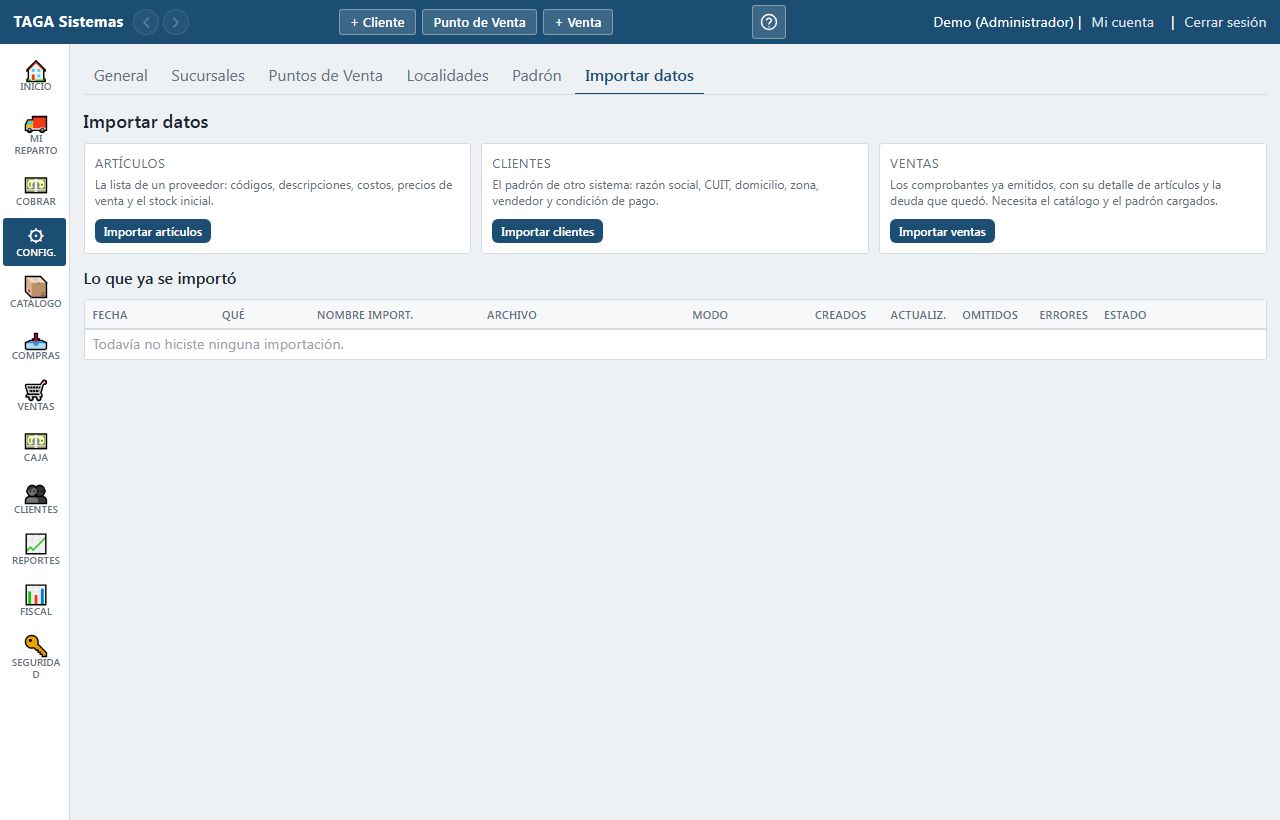
Está en Configuración → Empresa, en la última solapa. Es lo que se usa el día que se migra desde otro sistema, y también todos los meses cuando el proveedor manda su lista de precios nueva.
Qué se puede importar
- Artículos
- La lista de un proveedor: códigos, descripciones, costos, precios y stock inicial. Es lo que sigue explicando este tema.
- Clientes
- El padrón de otro sistema: razón social, CUIT, domicilio, zona, vendedor y condición de pago. Tiene su propio tema, "Importar clientes".
- Ventas
- Los comprobantes ya emitidos, con su detalle de artículos y la deuda que quedó. Tiene su propio tema, "Importar ventas".
Cada uno pide, además del permiso de configuración, el de LO QUE IMPORTA: el del catálogo para los artículos y el del padrón para los clientes. El que no lo tenga no ve esa tarjeta.
Importar artículos
- Entrá por la tarjeta "Artículos".
- Elegí el archivo: CSV o Excel (.xlsx). Si el Excel tiene varias hojas, el sistema te las muestra con su primera fila y elegís cuál importar.
- MAPEO: decile al sistema qué columna del archivo es cada cosa. Adivina las que puede por el encabezado, y el resto se elige a mano. Al lado de cada dato se ve un EJEMPLO sacado del archivo, para comprobar que la columna es la correcta; lo que queda sin columna se ve apagado.
- Elegí el modo: qué hacer con los productos que YA existen.
- Mirá la vista previa: dice cuántos se van a crear, cuántos actualizar y cuáles tienen errores.
- Confirmar.
Qué columnas se pueden traer
- Código interno
- El código del producto EN ESTE SISTEMA, el que sale en la etiqueta. Si el archivo lo trae, el producto se carga con ese número en vez de con uno generado — así se conserva la numeración del sistema anterior.
- Código del proveedor
- Con el que él lo pide. Es otra cosa que el código interno.
- Descripción
- El nombre. Se guarda en MAYÚSCULA.
- Marca
- Su nombre, o su número. Una marca que no exista deja la fila con error y la nombra: no se crea sola.
- Categoría
- Su nombre, o su número. Sin esta columna el producto cae en «Sin clasificar», como antes.
- Precio de costo
- Lo que te cuesta.
- Un precio POR CADA LISTA
- Hay un campo por lista de precios activa. La lista del proveedor suele traer las tres columnas —público, profesional, mayorista— y cada una va a la suya.
- Código de barras
- Para que el producto se encuentre escaneándolo en la caja.
- Alícuota de IVA
- Si el archivo la trae. Si no, se conserva la que el producto tenga.
- Stock
- Las existencias. Pide además decir de qué sucursal son.
- URL de la foto
- La dirección de la imagen. El sistema la baja y la guarda.
- Variantes
- Tres columnas para agrupar el mismo producto en colores y medidas.
- Descripción larga
- El texto que sale en la tienda web. Sólo si la empresa tiene tienda.
El código interno, y cómo se reconoce un producto
- Si mapeás el código interno, es lo PRIMERO con lo que el sistema busca al producto: antes que el código del proveedor y que el de barras. Es lo que hace que puedas subir el archivo corregido una segunda vez, en modo actualizar, aunque no traiga código de proveedor.
- Al producto que YA EXISTE nunca se le cambia el código interno, aunque el archivo traiga otro: ese número está impreso en las etiquetas de la góndola.
- Dos filas del archivo con el mismo código interno: la segunda queda con error y dice con cuál choca.
- Sin esa columna, el sistema genera el código solo, con el formato categoría/número de siempre.
El modo: qué pasa con los que ya existen
- Actualizar todos los datos
- Pisa la descripción, el costo, los precios y el IVA con lo que dice el archivo.
- Sólo costo y precios
- Deja el nombre y la categoría como están. Es el modo de la lista mensual: lo único que cambió son los números.
- Omitir
- No los toca. Sólo crea los que no estaban.
La columna de STOCK pregunta aparte qué significa ese número en un producto que ya existe: FIJAR (el archivo es un conteo, "tengo 40"), SUMAR (es un remito, "llegaron 40") o sólo en los nuevos. Son dos preguntas distintas —una sobre los datos comerciales y otra sobre la mercadería física— y por eso no están atadas.
Después de importar
- El historial muestra cada corrida con cuántos creó, actualizó y omitió.
- TODA IMPORTACIÓN SE PUEDE REVERTIR: los productos que creó se borran y a los que ya existían se les devuelve lo que tenían.
- Los artículos que la importación crea nacen DESPUBLICADOS de la tienda web: nadie los miró todavía y la mitad no tiene foto.
- Las fotos se bajan después de guardar todo y en tandas, con su barra de avance. Si quedan a medias, se retoman solas o desde Catálogo → Fotos.
CSV o Excel
- Se aceptan CSV y Excel (.xlsx). El .xls del Excel viejo y el .ods de LibreOffice no: abrilos y guardalos como "Libro de Excel (.xlsx)" o como CSV.
- Del Excel se toma lo que se VE en cada celda: una fecha entra como fecha, un 21% como 21 y un código con ceros adelante (00007) con sus ceros. De una fórmula se toma su resultado.
- Si el libro tiene varias hojas se elige una por importación. Las ocultas también se ofrecen, marcadas. El historial dice qué hoja se importó.
- Cuando la vista previa dice "fila 7", es la fila 7 de la planilla.
- Un Excel con contraseña no se puede leer: sacásela y guardalo de nuevo.