Facturación
Para la venta que no entra en el mostrador: se arma de a poco como una planilla, se guarda, se retoma otro día y recién al confirmarla descuenta stock y toma número.
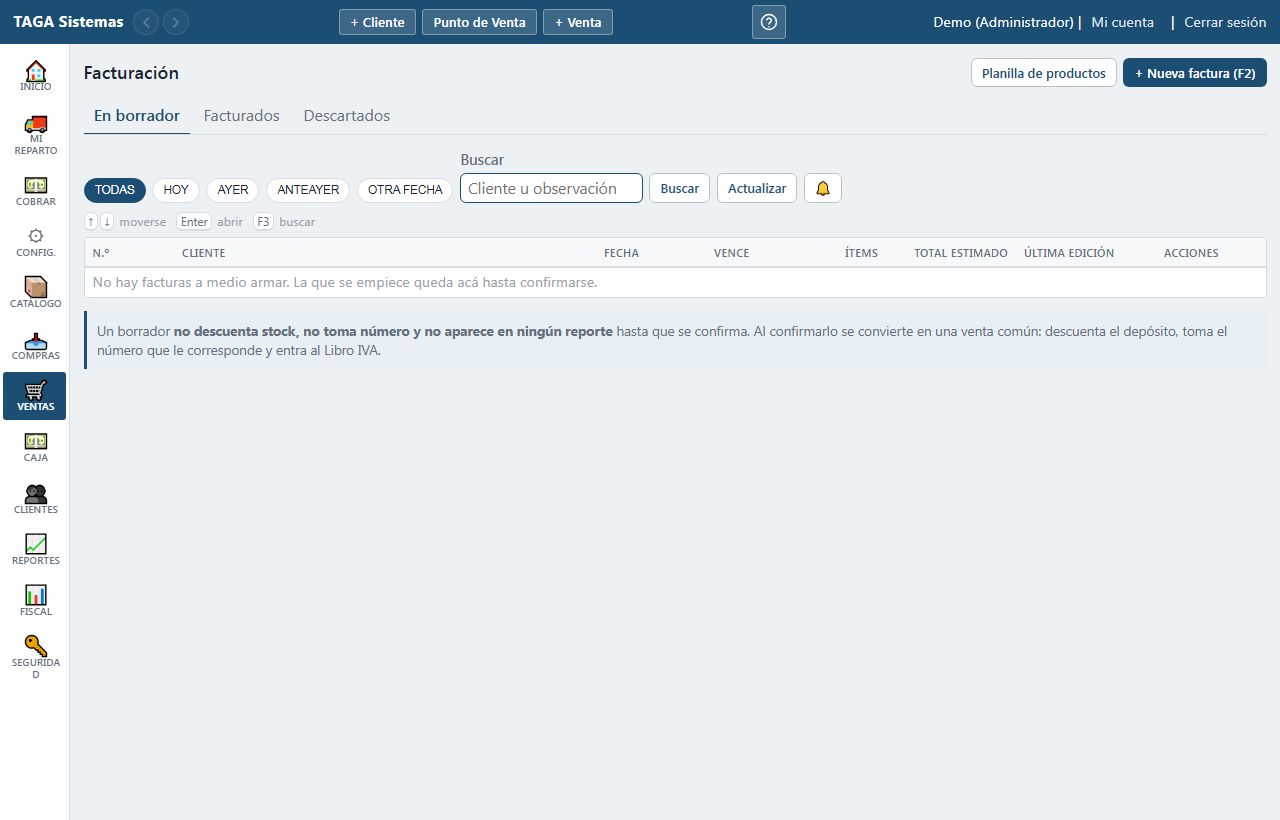
ESTA PANTALLA ES LA DE LA OFICINA: junta los borradores de todos los vendedores, con sus totales y los botones de facturar y cobrar. Al vendedor que toma pedidos con el celular no se le muestra —lo que él necesita ver es lo suyo, y para eso tiene MIS PEDIDOS en el teléfono, con su solapa de enviados—. Se recorta desde Seguridad → Roles, en la grilla de qué ve cada rol, así que un comercio que prefiera lo contrario lo destilda ahí.
Armar la factura
- Botón "+ Nueva factura". Desde el listado también se llega apretando F2.
- Elegí el cliente escribiendo su nombre o su documento. De él salen la lista de precios, el vencimiento y el vendedor.
- Cargá los renglones en la grilla: se escribe el código o el nombre, o se escanea con el lector, y se avanza con el teclado como en una planilla.
- Guardá cuando quieras. El borrador queda en el listado y se retoma después.
- Cuando esté completa, confirmala.
La grilla
- Moverse
- Las flechas van de celda en celda, como en una planilla. Las columnas que no se editan —el código, la descripción, el subtotal— se saltean solas.
- La fila de abajo
- Es donde se carga el próximo renglón. Las coincidencias se despliegan solas mientras se escribe, y el lector de código de barras sigue funcionando igual.
- Elegir de la lista
- Al marcar un producto de las sugerencias con Enter, el renglón se carga y el cursor queda en su CANTIDAD, con el 1 marcado: se escribe cuántos van —lo tipeado reemplaza al 1— y con Enter se vuelve al buscador para el renglón siguiente. Así se carga el pedido entero sin soltar el teclado. Con el LECTOR no cambia nada: el código de barras entra derecho y el cursor se queda en el buscador, listo para el escaneo siguiente.
- Combos
- Si el comercio tiene COMBOS cargados —varios productos a un precio— aparecen PRIMEROS en la lista, marcados con la etiqueta COMBO, diciendo qué traen y cuánto se ahorra. Se los busca por su nombre o por el de cualquiera de sus productos. Al elegirlo entran sus renglones, cada uno con su cantidad y con la presentación que el combo pide: no hay ninguna línea que diga "combo".
- Escanear dos veces
- Abre OTRO renglón, no suma al que ya está. Es a propósito: en una factura se pactan precios distintos para el mismo producto, y agruparlo le sacaría esa posibilidad a quien factura.
- Presentación
- Se elige del desplegable. El bulto tiene su propio precio de lista, así que al cambiarla el precio del renglón pasa a ser el de esa presentación y el stock descuenta las unidades que trae. Si el producto tenía una promoción, el descuento se suelta: ese porcentaje era del precio anterior, y la promoción se vuelve a aplicar sola al confirmar.
- Desc.
- El descuento del renglón. Si el producto tiene una promoción vigente, el porcentaje ya viene puesto y la fila dice de qué oferta salió. En el papel —el A4 y la boleta A5— sale en la columna «Dto.»; el descuento general va abajo, en su propio renglón «Descuento general», arriba del total.
El precio que el vendedor le pasó al cliente
Un pedido tomado en el salón con el celular puede llegar con un precio distinto del de hoy: el vendedor lo pasó a las ocho de la mañana y a las nueve ese producto aumentó. MANDA LO QUE SE LE DIJO AL CLIENTE — el renglón entra con ese precio y no con el nuevo.
La celda del precio queda PINTADA y abajo de la grilla aparece un aviso que lista cada renglón con su precio pactado y el que tiene hoy la lista, para que quien factura vea la diferencia antes de emitir.
El pie: cómo se compone el total
Abajo de la grilla se arma la cuenta a medida que se cargan renglones. En un negocio RESPONSABLE INSCRIPTO se ve además el desglose: cuánto de ese total es neto y cuánto es IVA, que es lo mismo que va a salir impreso en la Factura A.
A un Monotributista o un Exento no se le muestra ninguna línea de IVA: para ellos el precio es final y el impuesto no se discrimina en ningún lado. Igual se ve el TOTAL, que es contra lo que se verifica antes de facturar.
La condición de pago del pedido
Arriba, al lado de la fecha, está la condición con la que se va a facturar: CONTADO, CUENTA CORRIENTE 30 DÍAS. El pedido nace con la del cliente y se puede cambiar para ÉSTE sin tocarle la ficha: una operación puntual se acuerda distinto. De ahí sale el vencimiento que se propone al lado, y el renglón «Condición de venta» del comprobante.
El vendedor lo trae el cliente
Al lado de la condición está el vendedor, y lo trae el cliente: al elegirlo se pone el que tenga asignado en su ficha, y si no tiene ninguno el campo QUEDA EN BLANCO. Cambiar de cliente nunca deja puesto el vendedor del anterior, que es a quien se le devengaría la comisión. A consumidor final —sin ningún cliente elegido— también queda en blanco.
Si el cliente tiene plata a favor
Cuando el cliente tiene saldo a favor —pagó por adelantado, o le quedó crédito de una nota— abajo de la observación aparece la casilla "Usar los $X que tiene a favor". Tildada, al facturar se le imputa ese dinero y la factura queda debiendo el resto.
Percepciones
Si el negocio está designado AGENTE DE PERCEPCIÓN, abajo de la grilla hay una sección para agregarlas. Se elige el impuesto, se escribe la base y el importe, y el total de la factura sube: es lo que el cliente paga. Van impresas con su nombre, porque el cliente las computa como pago a cuenta.
Qué percepciones existen y con qué alícuota se define en Fiscal → Impuestos. Si el catálogo está vacío, la sección lo dice y lleva ahí.
La factura las propone sola
Lo que se cargó una vez en la pestaña «Impuestos» de la ficha del cliente aparece acá, con el importe YA CALCULADO sobre el neto gravado de esta factura. No hay que buscar el CUIT en el padrón ni tipear el porcentaje: se aprieta «Agregar» y entra.
Y HAY REGÍMENES QUE NI SIQUIERA NECESITAN ESA FICHA. Los que alcanzan a una condición de IVA entera —la percepción de IVA de la RG 5329 a todo Responsable Inscripto, la de Ingresos Brutos de Misiones a inscriptos y monotributistas— se aplican solos a todos los clientes de esa condición, sin cargarle una fila a ninguno. El renglón lo dice: "le corresponde por su condición de IVA".
- La columna dice «varias»
- El régimen aplicó MÁS DE UNA alícuota en esta factura. Pasa con la RG 5329, que cobra 3% sobre lo gravado al 21% y 1,5% sobre lo gravado al 10,5%: no hay un porcentaje que multiplicado por la base dé el importe. Abajo se detalla cuánta base pagó cada una.
- El mínimo que se mide sobre el impuesto
- Algunos regímenes se perciben sólo cuando la PERCEPCIÓN supera un importe, no cuando la factura lo supera. Con la RG 5329, una factura de $80.000 genera $2.400 y no llega a los $3.000: no se percibe, y la pantalla dice los dos números para que se entienda cuál es el que tiene que llegar.
Cuando no propone nada, lo dice
- CON CONSUMIDOR FINAL no se propone: la percepción es de un cliente identificado.
- SI ESTÁ EXCLUIDO lo dice con esas palabras, y es una respuesta: alguien lo verificó.
- SI LO CARGADO VENCIÓ —un certificado de exclusión con fecha— avisa y lleva a la ficha.
- SI NO HAY NADA CARGADO manda a cargarlo una vez en la ficha del cliente.
- SI TODAVÍA NO LLEGA AL MÍNIMO NO IMPONIBLE lo dice con el número: cuánto lleva acumulado y cuánto es el mínimo.
El mínimo no imponible
Algunos regímenes recién se perciben cuando se pasa de cierto importe, y según cuál sea ese mínimo se mide de dos formas distintas. Cuál le toca a cada régimen lo dice su resolución, y está cargado en el catálogo de impuestos.
- Por operación
- Se compara contra ESTA factura sola. Si no llega al mínimo no se percibe; si lo pasa, se percibe sobre toda la base.
- Acumulado por mes o por año
- Se suma todo lo que se le facturó a ese cliente en el período. Le facturás $100.000 y no llega; vuelve y compra otros $100.000, el mínimo es $150.000, ya se pasó $50.000 — y SOBRE ESOS $50.000 se percibe. De ahí en adelante, sobre todo.
El importe se calcula sobre el NETO GRAVADO de la factura, que es la base del régimen de percepción de IVA y la que usan casi todos los provinciales. Si tu jurisdicción toma otra base, agregala y corregí el importe: manda lo que dice la norma, no lo que propone el sistema.
Los cuatro botones del pie
Están abajo de la grilla, que es donde queda la mano al terminar de cargar. A la izquierda lo que hace avanzar el trabajo —GUARDAR BORRADOR y FACTURAR— y a la derecha lo que lo termina: ELIMINAR BORRADOR y VOLVER. El de eliminar es el único que no se deshace, y por eso está en el extremo opuesto al que más se aprieta.
"Facturar" no factura: abre la ventana de cobro. Ahí se reparte el total entre los medios de pago y recién el botón de adentro emite.
Repartir el total entre los medios de pago
La ventana propone TODO en un solo medio —la cuenta corriente si hay cliente elegido— porque es lo que pasa casi siempre. Para cobrarlo de otra forma no hace falta borrar nada: DOBLE CLIC en el renglón del medio que se quiere y el total pasa ahí, con todos los demás en cero. Vale sobre el nombre y sobre el importe.
Y si el cliente paga una parte, se escribe ese importe y lo que falta se acomoda solo: sobre una factura de $10.000 con el total en efectivo, escribir $4.000 en cuenta corriente deja el efectivo en $6.000. Abajo de la tabla, "Falta cubrir" queda en cero cuando la cuenta cierra.
- Qué campo se acomoda
- El que llenó el sistema —la propuesta al abrir la ventana, o el doble clic— y que todavía nadie tocó. Nunca uno con un importe escrito a mano: bajar solo el efectivo sería decir que entró menos plata de la que entró.
- Y si se escribe ahí
- Ese importe pasa a ser suyo y el sistema deja de moverlo. De ahí en más lo que falta queda en la cuenta corriente, que es lo que un cliente queda debiendo.
- Sin cliente elegido
- No hay cuenta donde dejar el saldo, así que si no se usó el doble clic no se acomoda nada y la diferencia la muestra "Falta cubrir".
Con qué punto de venta sale
Arriba de la ventana de cobro, a la izquierda, se ve el PUNTO DE VENTA con el que se va a emitir. De él sale el número del comprobante, así que es lo último que conviene mirar antes de apretar. Si la sucursal tiene uno solo, se muestra y no hay nada que elegir.
Arranca en el de ESTA COMPUTADORA y no en el que traía el pedido. Es la diferencia que aparece con los pedidos que llegan del celular: el vendedor elige un punto de venta en su teléfono, pero el que emite la factura es el que está en la oficina, y el número tiene que salir de su numeración. Cambiándolo en el desplegable se puede emitir con cualquier otro de la misma sucursal.
- Qué se ofrece
- Los puntos de venta de la sucursal del pedido. El de otra sucursal no se puede usar: el stock sale de este depósito y la plata entra a esta caja.
- Los que no aparecen
- Los que tiene asignados otra computadora. Dos máquinas sobre la misma numeración hacen que ARCA rechace los comprobantes, así que cada una emite con el suyo.
- Si dice el nombre de una caja
- Es el que traía el pedido y hoy lo tiene esa computadora. Se puede emitir igual —es lo que se venía haciendo— pero conviene usar el de la oficina.
Factura o comprobante X
A la derecha del punto de venta, en esa misma fila, hay un switch con dos opciones: emitir LA FACTURA que le corresponde al cliente, o un COMPROBANTE X. La X descuenta el stock, entra a la caja y suma en los reportes de ventas igual que cualquier venta — lo único distinto es el papel, que sale sin validez fiscal y sin CAE. El switch aparece sólo si el comercio factura electrónicamente y quien está facturando tiene el permiso.
Sirve para el circuito de armar el pedido, imprimirlo, entregarlo y facturar después. El botón de emitir dice siempre cuál de los dos va a salir, y la confirmación lo repite: si dice "Emitir comprobante X", sale sin validez fiscal.
- Con qué arranca
- Lo decide Configuración → Empresa → "Facturación desde la grilla". De fábrica arranca en Factura; el comercio que trabaja al revés lo cambia una vez.
- Quién puede emitir una X
- Sólo un rol con el permiso "Emitir comprobante interno", que arranca apagado para todos. Sin ese permiso el switch ni se muestra.
- Cuándo NO aparece el switch
- Cuando la empresa no factura electrónicamente: ahí todo sale como comprobante interno igual y no hay nada que elegir.
El cliente Monotributista: ¿A o B?
Cuando el cliente es Monotributista y la empresa factura electrónicamente, debajo del switch aparece una segunda pregunta: ¿PARA QUÉ COMPRA? Si es para su casa (uso particular) sale la Factura B de siempre, con el IVA adentro del precio. Si es para su negocio —insumos, mercadería, herramientas— se le puede emitir una FACTURA A, con el IVA discriminado y la leyenda que la Ley 27.618 exige al pie: el crédito fiscal sólo se computa a los efectos del régimen de esa ley. Para eso el cliente tiene que tener CUIT cargado.
Lo que dice el pie de la factura
Las Facturas B y C llevan debajo del total el bloque "Régimen de Transparencia Fiscal al Consumidor (Ley 27.743)", con el IVA CONTENIDO en el precio y los OTROS IMPUESTOS NACIONALES INDIRECTOS. Son renglones informativos: el impuesto ya está adentro del total y no se suma. En la C no va la línea del IVA, porque un Monotributista no lo traslada; queda la leyenda y los otros impuestos, que hoy son cero. La Factura A no lo lleva: ya discrimina el IVA renglón por renglón.
Confirmar
Confirmar es lo que convierte el borrador en una venta: descuenta el stock, toma el número de comprobante, arma el IVA y —si el cobro es en efectivo— entra a la caja. A partir de ahí es una venta como cualquier otra del mostrador: mismo ticket, mismo PDF, mismo Libro IVA.
De acá también salen los PRESUPUESTOS y los REMITOS, que usan la misma grilla: el presupuesto es una oferta con fecha de validez que se convierte en factura cuando el cliente acepta, y el remito entrega la mercadería antes de facturarla —descuenta stock al entregar, y una sola factura puede juntar varios remitos—.
Corregir una factura ya emitida
Un comprobante emitido no se edita ni se anula: se corrige con otro comprobante. Abriendo la venta, arriba a la derecha están los dos botones que hacen eso, y cada uno va para un lado.
- Devolución / NC
- La NOTA DE CRÉDITO: se le devuelve plata al cliente porque volvió mercadería, porque se le cobró de más o porque la operación se deshizo. Va a la pantalla de devolución, donde se elige qué renglones vuelven.
- Nota de débito
- Al revés: se le COBRA de más sobre una factura que ya salió. Una diferencia de precio, un flete que no se había facturado, gastos. Se carga un importe, la alícuota de IVA y el motivo — nada más.
El importe de la nota de débito se tipea CON EL IVA ADENTRO, como todo precio en el sistema. El neto y el impuesto se calculan solos con la alícuota que se elige al lado, y esa alícuota queda guardada en la nota: un comprobante emitido no se recalcula si mañana cambian las tasas.
Si ARCA no contesta, la nota igual queda guardada con su número reservado y la pantalla lo dice: "Quedó sin CAE". El número no se pierde y el reintento usa el mismo, que es lo que evita el hueco de numeración que el organismo no perdona.
La otra nota de débito del sistema —la de INTERESES POR MORA— no se emite desde acá: la genera sola la cobranza cuando alguien paga tarde, ajusta varias facturas a la vez y por eso sale como comprobante interno, sin CAE.
Ver un día: los chips de fecha
Arriba del listado hay cinco botones redondeados que acotan lo que se ve a un día. Valen en LAS TRES SOLAPAS —En borrador, Facturados y Descartados— y el día elegido se conserva al cambiar de solapa, así que se puede mirar qué quedó abierto de ayer y pasar a ver qué se facturó ese mismo día sin volver a elegirlo.
Los cinco botones
- TODAS
- Sin corte de fecha: el historial entero. Es el primero de la fila y está a un clic, que es donde hay que ir a buscar lo que quedó colgado de otro día.
- HOY, AYER y ANTEAYER
- Un solo día. El día lo pone el servidor, así que es el mismo en todas las computadoras del local aunque alguna tenga el reloj corrido.
- OTRA FECHA
- Despliega DESDE y HASTA para pedir cualquier día o cualquier rango. Se completan y se aprieta Buscar. Llenando sólo uno de los dos también sirve: sólo DESDE es "de ese día en adelante" y sólo HASTA es "hasta ese día". Y si se escriben al revés, el sistema los da vuelta en vez de contestar una lista vacía.
El buscador encuentra por nombre del cliente, por observación y por el CÓDIGO del cliente: escribiendo sólo el número (el mismo «N° de cliente» de la planilla de saldos) trae los de ese cliente. El buscador y el filtro por zona funcionan junto con el día: se combinan, no se pisan. Y las facturas nuevas que llegan solas al listado respetan el día elegido — mirando AYER no se van a colar por arriba las que se están cargando ahora.
Ver los pedidos que los vendedores todavía no enviaron
Si el negocio trabaja con reparto, en la solapa En borrador, arriba, está el botón VER PEDIDOS SIN ENVIAR (sin reparto no hay vendedores en la calle y el botón no aparece). Abre una página con lo que los vendedores cargaron en el celular y todavía no mandaron a la oficina, agrupado por vendedor y con el total de cada uno al pie de su grupo; arriba, el total de todos. De cada pedido se ve sólo el nombre del cliente: tocándolo se despliega el resto —la hora, sus renglones con precio y cantidad, y su monto— y tocándolo otra vez se pliega. Arranca mostrando HOY; "Todos los días" trae también los de días anteriores que nadie envió.
Abrir un borrador del listado
Doble clic en la fila, Enter sobre la fila marcada, o el botón de la columna de acciones: los tres abren lo mismo, en la ventana principal. Acá se entra a trabajar, y para eso hace falta la pantalla entera.
Y cada solapa abre algo distinto
- Borradores
- Abre el borrador para seguir cargándolo.
- Facturadas
- Abre la factura que salió de ese borrador. Si esa venta se ANULÓ después, la fila sale en rojo y tachada, con la etiqueta ANULADA al lado del número, y no se puede elegir para imprimir en lote.
- Descartadas
- Abre una pantalla de sólo lectura con lo que tenía cargado. Un borrador descartado no se edita ni se recupera: queda para poder mirarlo.
Facturar en lote (emitir muchos pedidos de una vez)
Es para el circuito del reparto y del vendedor de calle: durante el día se van dejando pedidos como borrador, y a cierta hora se emiten todos juntos en vez de abrirlos de a uno. No hay pantalla aparte: se factura DESDE ESTE MISMO LISTADO, con el filtro que tengas puesto.
- Dejá en la lista lo que querés facturar. Sirve cualquier filtro y se combinan entre sí: la zona, el día, el buscador por cliente. Si el comercio reparte por sector, el filtro de zona es el que reemplaza al viejo "cerrar zona".
- Tildá "Facturar en lote" abajo. Aparecen la columna de casillas y el pie, y TODOS LOS PEDIDOS QUEDAN TILDADOS.
- Destildá los que no salen hoy. El check del encabezado de la columna desmarca y vuelve a marcar todos de una vez.
- Para elegir MUCHOS SEGUIDOS: tildá el primero y, con SHIFT apretado, hacé clic en el último. Se tilda todo lo que hay en el medio. Si te pasaste, shift + clic en el que corresponde devuelve ese tramo; y shift sobre uno ya tildado destilda el rango en vez de tildarlo. Sirve igual en las dos solapas.
- Elegí qué se emite —factura o comprobante X—, si la empresa factura electrónicamente y tenés el permiso.
- Facturar. El botón dice cuántos pedidos va a emitir, y está apagado mientras no haya ninguno tildado.
El pie dice qué se está por hacer
- Cuántos elegiste
- Se actualiza a medida que se tilda, y también cuando llega sola una fila nueva al listado.
- El total de lo elegido
- La suma de los pedidos tildados. En Borradores dice "Total estimado", por lo mismo que se explica abajo.
- Emite
- Factura (con validez fiscal) o Comprobante X. Aparece sólo si la empresa factura electrónicamente y tenés el permiso de emitir comprobantes internos.
Lo que hay que saber antes de apretar
- Todo va a cuenta corriente
- La mercadería sale con el reparto y se cobra después. El que quiera cobrar un pedido en el momento lo abre de a uno desde el listado, como siempre.
- El total es estimado
- Las ofertas y las percepciones se resuelven al emitir, así que el del comprobante puede ser otro. El importe lo calcula el servidor: no se estima desde la pantalla.
- Uno que falla no frena a los demás
- Si a un pedido le falta stock, ése queda como borrador con su motivo a la vista y los otros se emiten igual. La pantalla los lista uno por uno.
- La caja
- Hace falta tener la caja abierta en la sucursal de cada pedido: facturar es una venta y puede entrar plata. El que no la tenga queda con ese motivo.
- El dinero a favor
- El lote no ofrece usar el dinero que cada cliente tenga a favor: manda lo que diga cada pedido. Si el vendedor tildó en el pedido «usar el dinero a favor», se usa; si no, la factura va entera a cuenta corriente. Lo que se le cobró al cliente PARA ese pedido se descuenta siempre.
Lo que aparece después de emitir
Arriba queda un panel con cuántos comprobantes salieron, la lista de los que fallaron con su motivo, y los botones para seguir: "Ir a imprimir estas N", armar una hoja de carga, o ver los facturados.
- Apretá "Ir a imprimir estas N". Se abre la solapa Facturados con el modo "Imprimir en lote" ya prendido y EXACTAMENTE esas facturas tildadas.
- Si hace falta, destildá alguna o marcá las DOS COPIAS.
- Elegí el papel en el pie: Ticket, A4 o A5 (boletas).
Imprimir en lote (solapa Facturadas)
En Facturadas el mismo interruptor dice "Imprimir en lote", tilda todo igual y tiene el mismo shift + clic para elegir un rango. Es para imprimir y para reimprimir: se destilda lo que no va y el pie ofrece los tres papeles. Sirve cualquier día —si el camión vuelve con una hoja rota se reimprime sin rehacer nada— y no hace falta que sea la misma tanda con la que se facturó.
La columna DOS COPIAS
- Cuándo aparece
- Sólo en esta solapa, con el modo lote prendido y con el tilde "Imprime dos copias A5 de las cuentas corrientes" puesto en Configuración → Empresa → La boleta del reparto. Apagado no se dibuja nada y sale una hoja por boleta.
- Qué viene tildado
- Las ventas a CUENTA CORRIENTE, o sea las que se facturaron con una condición de pago a plazo. Las de CONTADO no. Es una propuesta: se destilda y se tilda a mano lo que haga falta.
- Qué hace
- De cada una tildada salen DOS boletas iguales y pegadas: una se la queda el cliente y la otra la firma y la trae el repartidor como constancia de la entrega. Sólo lo afecta al botón A5 — el ticket y el A4 se imprimen de a uno.
Los tres papeles
- Ticket
- El mismo ticket de 80 mm de siempre, uno abajo del otro con su línea de corte.
- A4
- La hoja completa del comprobante —con los datos de la empresa, el CAE y el QR—, una por hoja. Es la representación que exige ARCA y no se reemplaza por la boleta. Sirve para cualquier comprobante, fiscal o X.
- A5 (boletas)
- El papel que el repartidor le deja al cliente en lugar de la factura: MEDIA HOJA A4 cada una, DOS POR HOJA, para cortar al medio. Con tres pedidos salen dos hojas. Todas en un solo PDF que se descarga y se manda a la impresora de una vez. Lleva el cliente con su número, la condición y el vendedor, el detalle de lo que se entrega —con las unidades y los bultos de cada renglón, «17 (1c + 5u)», como la hoja de carga— y su total, y al pie la observación de la venta. El estado de cuenta del cliente se agrega sólo con el tilde "Imprime saldos anteriores en cada boleta", en Configuración → Empresa. Y si preferís UNA POR HOJA —porque el papel ya viene cortado en la impresora— se tilda «Una boleta A5 por hoja» en Configuración → Empresa → Comprobantes.
Los tres papeles del lote —la hoja de control, el A4 y las boletas A5— pueden salir DERECHO por una impresora en vez de bajarse: se les asigna una configuración en Configuración → Equipos → Impresión. Sin asignar nada, el botón abre el PDF como siempre. El TICKET no entra ahí: ése sale por la comandera, que se configura en la solapa de al lado.
LA BOLETA SALE SIN LOGO Y SIN DATOS DE LA EMPRESA, a propósito: está pensada para imprimirse en el papel membretado del comercio. Lleva el título COMPROBANTE X, su número, la fecha, el cliente con su domicilio, el detalle de lo que se entrega y el total.
El pie de la boleta
- Se escribe una vez
- En Configuración → Empresa, campo "Leyenda al pie de la boleta del reparto". Sale impresa abajo de todo en cada boleta.
- Para qué sirve
- Para lo que se dice siempre: a qué teléfono reclamar, en cuántos días se cambia la mercadería, o que el papel no es un comprobante fiscal.
- Vacía
- No se imprime nada. La boleta sale igual, con el pie en blanco.
Productos facturados (la cuarta solapa)
La solapa PRODUCTOS FACTURADOS da vuelta el listado: en vez de un renglón por comprobante, un renglón por PRODUCTO, con cuánto salió, en cuántos comprobantes y por qué importe. Entran todas las ventas no anuladas —las del mostrador y las que salieron de un borrador— y también los PEDIDOS EN BORRADOR que esperan facturarse (los de la solapa Borradores), que el depósito arma igual. La columna Comprobantes dice cuántos de ésos son borradores.
Los filtros
- Los chips de fecha
- Los mismos de las otras solapas, y arranca en HOY. Cambiar de solapa conserva el día.
- Buscar
- Por nombre del producto, código o código de barras, por palabras sueltas.
- Vendedor, Zona y Comprobante
- Se pueden tildar varios. «Comprobante» es el tipo: Factura A, B, C, Comprobante Interno… y «Pedido sin facturar», que son los borradores: elegir sólo tipos de factura los deja afuera. La zona es la del cliente y sólo aparece si la empresa trabaja por zonas.
DOBLE CLIC EN UN PRODUCTO —o Enter sobre la fila marcada— abre una ventana con los comprobantes que lo contienen, con los mismos filtros de la grilla (un pedido en borrador aparece como «Borrador · Pedido #…» y abre el pedido en Facturación). Y doble clic en un comprobante lo abre en esa misma ventana: ahí están «Imprimir…» y, si es un comprobante X, el lápiz para corregirlo. El renglón del producto que se estaba mirando aparece resaltado con otro color de fondo, para encontrarlo de un vistazo.
ESCAPE VA HACIA ATRÁS DE A UN PASO. Mirando un comprobante, Escape (o la flecha de la ficha) vuelve a la lista de comprobantes del producto; en la lista, Escape cierra la ventana.
Planilla de productos
Si el negocio trabaja con reparto, arriba, al lado de NUEVA FACTURA, en las dos solapas, está el botón HOJA DE CARGA (sin reparto no hay camión que cargar y el botón no aparece). Suma lo vendido por artículo: es "qué hay que bajar del estante" para el depósito. Desde FACTURADAS se abre con el filtro puesto —arrastra la zona y el día que estés mirando— así que es un clic y no volver a elegir todo del otro lado.
Y tiene su botón DESCARGAR PDF al lado de Imprimir: el primero manda la hoja a la impresora ahora y el segundo deja el archivo, para imprimirlo después o mandárselo a alguien.
La zona sale de la ficha del cliente, no del pedido. Si a un cliente se lo cambia de zona, sus pedidos pendientes pasan a aparecer con el filtro de la zona nueva — que es adonde el repartidor va a ir.
Elegir VARIAS zonas, y filtrar por vendedor
El filtro de zona no es un desplegable común: se abre y cada zona tiene su tilde, así que se pueden elegir varias a la vez —los dos barrios que salen en el mismo camión— y el botón dice cuántas quedaron marcadas. Sin ninguna tildada dice «Todas», que es el estado sin filtro; «Todas» arriba de la lista destilda todo de un golpe.
- (Sin zona)
- Es una opción más y CONVIVE con las otras: se pueden pedir «Centro, Norte y los que todavía no tienen zona» de una sola vez. Es el pedido más común, porque el cliente nuevo entra sin zona asignada.
- Vendedor
- El mismo control, al lado. Es a quién se le devenga la comisión de ese pedido —no quién lo cargó en el sistema— así que es con el que se factura la tanda que trajo cada uno. «Sin vendedor» son las ventas del mostrador.
Y EL VENDEDOR TAMBIÉN ES UNA COLUMNA de la lista, entre el cliente y la fecha: se ve de quién es cada pedido sin tener que filtrar. Las ventas del mostrador salen con un guion, que es lo normal. La columna aparece sólo si el comercio tiene prendido el circuito del reparto en Configuración → Empresa, que es el mismo interruptor que decide si hay vendedores.
Cuatro cosas de la pantalla de carga
- El cliente comodín
- Para la venta rápida que no vale la pena cargar a nombre de nadie: se escribe su N° de cliente en el buscador, Enter, y viene. EN LA PANTALLA DE EMPEZAR UNA FACTURA ESE ENTER ALCANZA: no hay que apretar además "Empezar a cargar", el pedido se abre solo con la sucursal y el punto de venta de siempre y el foco cae en la grilla, listo para cargar productos. Elegir OTRO cliente de la lista no arranca nada: ahí seguís en la misma pantalla y podés cambiar la sucursal o el punto de venta antes de empezar. Cuál es el comodín lo elige el comercio en Configuración → Empresa → Venta rápida; sin ninguno configurado el buscador funciona como siempre.
- La condición de pago sigue al cliente
- Al cambiar el cliente, el pedido toma la condición de pago del nuevo. Si a ese pedido le corresponde otra, se cambia a mano DESPUÉS de elegir el cliente: lo que se elige a mano no se pisa.
- El producto espera el Enter
- Escribiendo un código en la grilla, las sugerencias aparecen solas y el renglón se carga recién al apretar Enter. Antes, un código que coincidía exacto a mitad de camino se cargaba solo y había que borrarlo. El lector de códigos de barras no cambia: sigue cargando el renglón de una pasada.
- Salir avisa
- Con renglones cargados y sin guardar, irse a otra pantalla —o cerrar la pestaña— pregunta antes. Guardar, facturar y descartar no preguntan NADA: ni el aviso del sistema ni el cartel del navegador. Si alguno te pregunta al apretar Guardar, eso es una falla y conviene reportarla.