Importar clientes
Traer el padrón de clientes de otro sistema desde un archivo CSV o Excel, con su domicilio, su zona, su vendedor y su condición de pago.
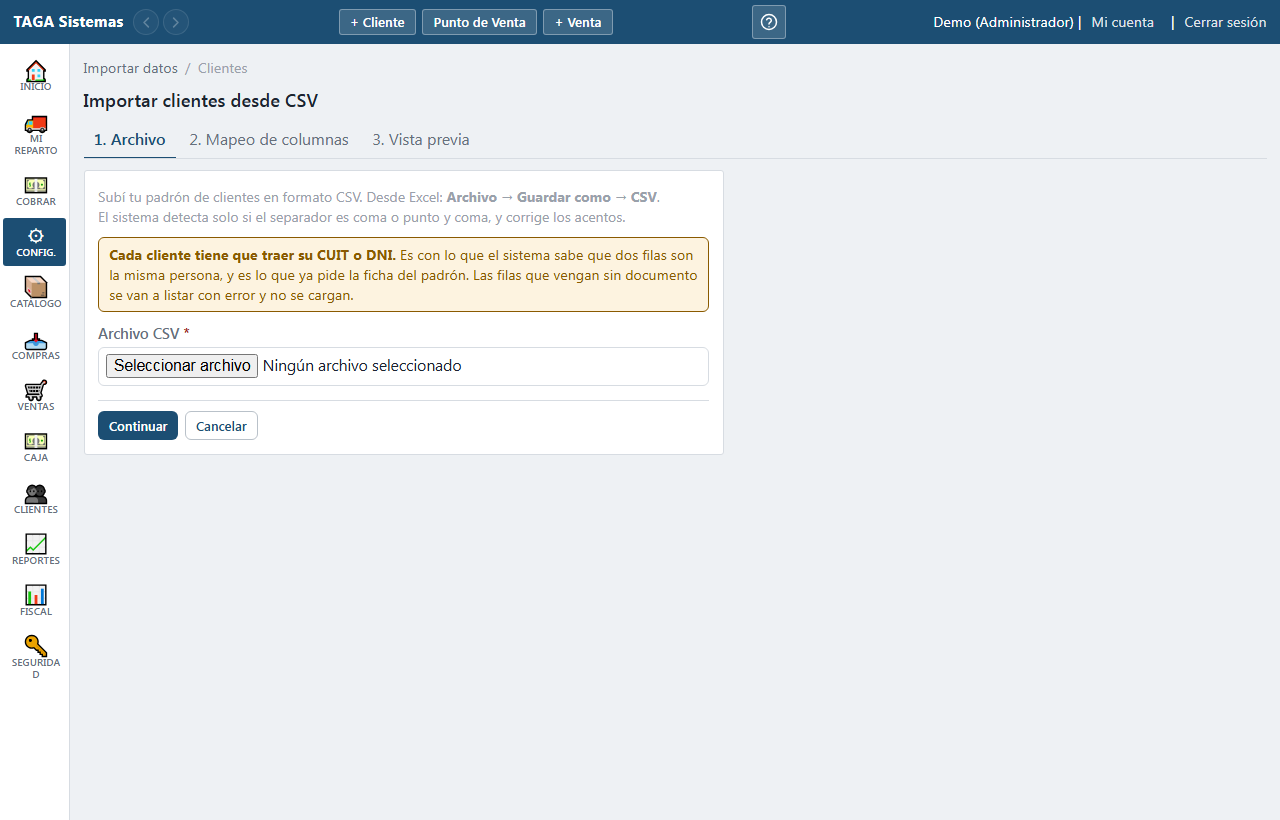
Está en Configuración → Empresa → Importar datos. Es lo que se usa el día que se migra desde otro sistema: en vez de cargar mil fichas a mano, se sube el listado y se revisa.
Cómo se hace
- Subí el archivo: CSV o Excel (.xlsx). Si el Excel tiene varias hojas, elegís cuál.
- MAPEO: decile al sistema qué columna del archivo es cada cosa. Adivina las que puede por el encabezado y el resto se elige a mano.
- Completá lo que el archivo NO dice: la condición frente al IVA, la zona, el vendedor. Eso vale para las filas que no lo traigan.
- Elegí qué hacer con los clientes que YA están cargados.
- Mirá la vista previa: dice cuántos entran, cuántos ya estaban y cuáles tienen un problema.
- Importar.
Qué columnas se pueden traer
- Número de cliente del sistema viejo
- SÓLO SI TODAVÍA NO HAY NINGÚN CLIENTE CARGADO. Cada ficha queda con el mismo número que tenía en el sistema anterior. Si la columna no aparece en el mapeo es porque el padrón ya tiene clientes.
- Razón social / nombre
- OBLIGATORIA. Se guarda en MAYÚSCULA.
- CUIT / DNI
- OBLIGATORIA. Se guarda sin puntos ni guiones.
- Tipo de documento
- Opcional. Sin ella, once dígitos es un CUIT o CUIL y cualquier otra cosa un DNI.
- Nombre de fantasía
- Con el que se lo conoce, si es distinto de la razón social.
- Condición frente al IVA
- Responsable Inscripto, Monotributo, Exento, Consumidor Final.
- Domicilio
- La calle y el número.
- Localidad
- Se busca por NOMBRE en el catálogo de localidades y, si no aparece, por su número. El número tiene que ser el de ESTE sistema: se ve en Configuración → Empresa → Localidades.
- Provincia
- Para saber de qué localidad se trata cuando el nombre se repite.
- Teléfono
- Fijo o celular.
- Tiene que ser un email válido o la fila queda con error.
- Zona de reparto
- El NOMBRE de una zona que ya exista en el sistema, nunca su número.
- Vendedor
- El NOMBRE de un usuario marcado como vendedor, nunca su número: si el archivo viene con el código del sistema anterior, hay que reemplazarlo por el nombre.
- Condición de pago
- Contado, cuenta corriente 30 días… De ahí sale el vencimiento. Se busca por NOMBRE y, si no aparece, por su número.
- Lista de precios
- Con cuál se le factura.
- Límite de crédito
- Hasta cuánto se le puede fiar.
- Descuento de venta (%)
- El descuento que se le aplica siempre.
- Actividad principal
- A qué se dedica.
- Fecha de alta
- Desde cuándo es cliente. Se entiende dd/mm/aaaa, aaaa-mm-dd y el mes en letras (07-feb-13, que es como lo exporta el Excel), y si trae la hora también se guarda. Sin esta columna, todos quedan dados de alta hoy.
- Saldo que debe
- Lo que el cliente debe hoy. Se lee igual que cualquier importe (1.234,50). En negativo, es lo que tiene a su favor. Ver abajo qué se crea con esto.
El saldo de cada cliente
- LO QUE DEBE ENTRA COMO UNA NOTA DE DÉBITO INTERNA «SALDO ANTERIOR», por ese importe: le figura como deuda en su cuenta corriente, sale en morosos y en la planilla de cobro, y se cobra como cualquier factura. Es interna: no lleva CAE ni va al Libro IVA.
- Lo que tiene A FAVOR (el saldo en negativo) se le acredita en la cuenta corriente, y se descuenta de lo próximo que compre a cuenta.
- «Saldo al» es la fecha de esa nota: de ahí sale la antigüedad de la deuda en morosos. Si no se cambia, es hoy.
- A LOS CLIENTES QUE YA TIENEN MOVIMIENTOS en su cuenta corriente no se les carga el saldo del archivo: su saldo ya lo dice el sistema. Por eso importar dos veces el mismo archivo no duplica ninguna deuda.
- La vista previa dice, antes de importar, cuántas notas de débito se van a crear y por cuánto.
- Al revertir la importación, las notas de débito que todavía no se cobraron se borran. Si alguna ya se cobró, ese cliente queda como está.
Conservar el número de cliente
El número con el que se nombra a cada cliente en el sistema anterior —el que está escrito en los remitos, en la libreta del repartidor y en la planilla de cobranza— se puede traer tal cual. Se mapea la columna del número igual que las demás.
- Con la columna mapeada, TODAS las filas tienen que traer su número: la que venga sin él queda con error, para no mezclar dos numeraciones en el mismo padrón.
- Dos filas con el mismo número: la segunda queda con error y dice con cuál choca.
- Al terminar, el sistema sigue numerando desde el número más alto que haya entrado, así que el cliente siguiente no repite ninguno ni deja un salto. El mensaje del final dice con qué número va a nacer.
Los nombres se buscan sin importar mayúsculas, acentos ni espacios de más: "san martin" encuentra a "SAN MARTÍN".
Cuando el archivo trae números en vez de nombres
La CONDICIÓN DE PAGO y la LOCALIDAD se pueden traer con su número además de con su nombre: primero se busca el nombre y, si no aparece, se prueba con el número. Las filas que entren así lo dicen en la vista previa, con el nombre al lado, para poder confirmar de un vistazo que los números son los correctos.
LA ZONA, EL VENDEDOR Y LA LISTA DE PRECIOS van siempre por nombre, a propósito. Ahí los números casi nunca coinciden entre los dos sistemas —los vendedores se numeran según en qué orden se los dio de alta— y un vendedor equivocado no se descubre hasta la liquidación de comisiones. Si el archivo los trae con el código del sistema anterior, hay que reemplazarlos por el nombre antes de subirlo.
Las localidades
Es la única que necesita DOS datos, porque hay una Belgrano en casi todas las provincias. Se resuelve con la provincia que traiga el archivo o con la que se elija en el mapeo; si el nombre existe en una sola provincia, alcanza con el nombre.
- Crear las localidades que falten
- Marcado, la localidad que no esté en el catálogo se crea. Sin marcar, la fila queda con error y se nombra la localidad, para cargarla a mano y volver a importar.
Los que ya están cargados
Se los reconoce POR EL DOCUMENTO, con el mismo criterio que el padrón: el CUIT 20-12345678-9 y el DNI 12345678 son la misma persona, así que un archivo que traiga las dos formas no duplica a nadie.
- Omitirlo
- Se lo deja exactamente como está. Sólo entran los que no estaban.
- Actualizarlo
- Se pisa con lo que trae el archivo, y SÓLO lo que trae: lo que no esté mapeado queda como estaba.
Si salió mal
- TODA IMPORTACIÓN SE PUEDE REVERTIR desde el historial: los clientes que creó se borran y a los que actualizó se les devuelve lo que tenían.
- EL CLIENTE QUE YA SE USÓ NO SE BORRA. Si se le facturó, se le cobró, se lo visitó o se le cargó un cheque, se queda: borrarlo dejaría esos documentos sin dueño. La reversión dice cuántos fueron.
- Los clientes que entran por acá quedan marcados como cargados por importación, así que después se puede saber qué vino del archivo y qué cargó una persona.