Equipos
Lo que se configura de ESTA computadora: su impresora, qué punto de venta usa y con qué balanza trabaja.
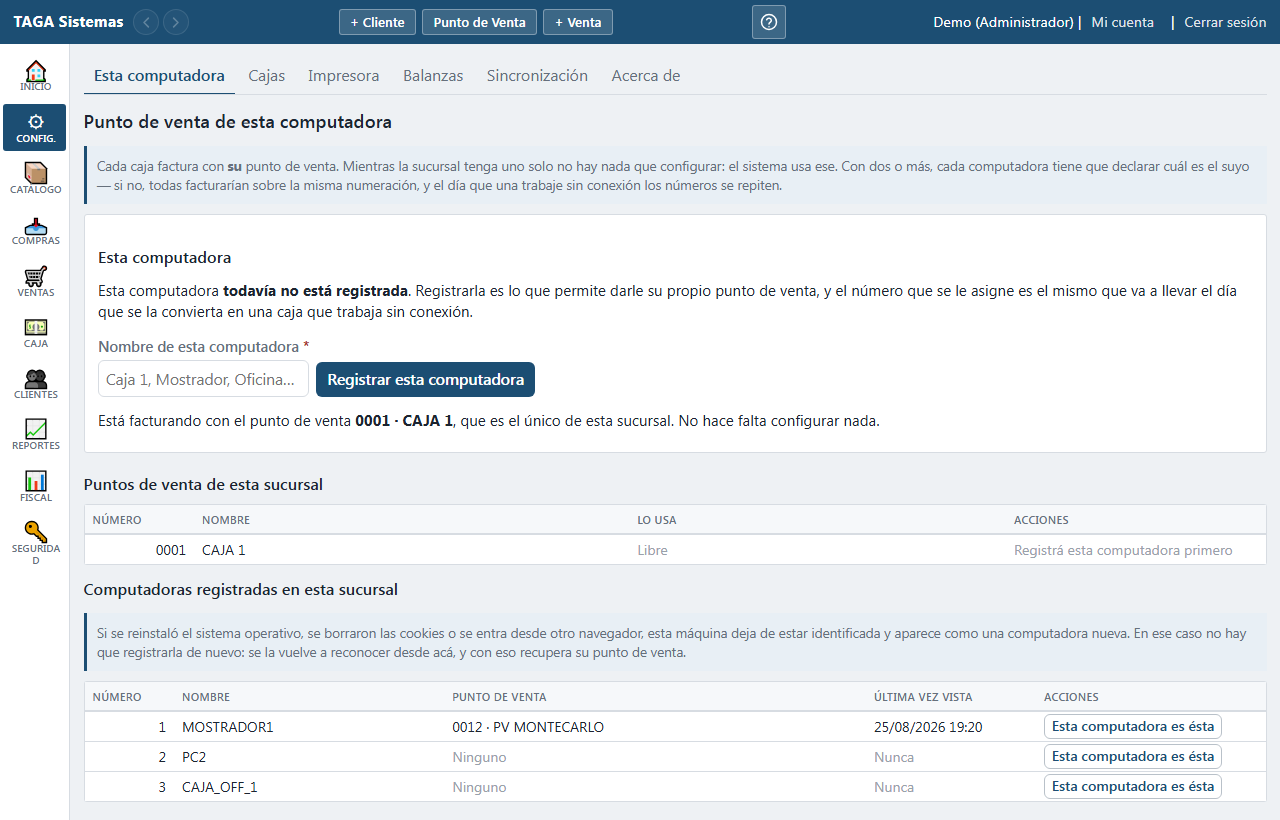
Las solapas
- Esta computadora
- Con qué punto de venta factura esta máquina.
- Cajas
- Dar de alta las computadoras que trabajan sin internet. Sólo en el central.
- Teléfonos
- Los celulares que toman pedidos en el salón, y el botón para desconectar uno perdido.
- Impresora
- La comandera de esta PC, el ancho del papel y la hoja de prueba.
- Impresión
- Por dónde sale cada papel grande: las boletas del reparto, la hoja de ruta, el lote de facturación.
- Balanzas
- Cómo leer las etiquetas que imprime la balanza.
- Sincronización
- Cómo vienen las cajas y qué conflictos hay para mirar.
- Acerca de
- Qué versión tiene esta computadora y el botón para actualizarla.
La impresora
Se elige la comandera, el ancho del papel —80 mm es lo habitual— y el alto máximo. Después se imprime la HOJA DE PRUEBA, que no es un extra: una impresora mal configurada no da ningún error, los tickets simplemente salen cortados o por la impresora equivocada, y eso se descubre con el cliente esperando.
La hoja sale CORTADA a propósito si el papel es más angosto de lo que dicen los comprobantes: eso ES el resultado de la prueba. Trae un recuadro que mide milímetros y una regla que cuenta caracteres, para saber no sólo que se corta sino DÓNDE.
Esta solapa sólo funciona con la aplicación de escritorio instalada: desde un navegador no hay ninguna impresora que listar ni dónde guardar la elección, y la pantalla lo dice.
Impresión
La solapa anterior es la COMANDERA, la que saca los tickets. Ésta es para los PAPELES GRANDES: las boletas A5 del reparto, la hoja de ruta, la hoja de carga, la rendición, el lote de facturación y la planilla de saldos. De fábrica esos papeles SE BAJAN como archivo y se imprimen a mano, que es como viene funcionando el sistema; acá se hace que salgan derecho por una impresora.
Primero se crea una CONFIGURACIÓN: un nombre —"Láser de la oficina"—, el tamaño en el que sale el papel, qué hace el botón y, en cada computadora, por qué impresora. Después, abajo, se le asigna una a cada papel. El que no tenga ninguna se sigue bajando como archivo.
Qué hace el botón
- Sale derecho por la impresora
- El papel se manda a imprimir sin bajar ningún archivo. Es para lo que se crea una configuración.
- Se baja como archivo, con este tamaño
- El botón sigue bajando el PDF igual que siempre, pero el papel se arma con el tamaño de esta configuración. Es lo que hace falta para las BOLETAS DEL REPARTO: con una configuración A5, cada boleta sale en su propia hoja en vez de dos por A4 — que es lo que corresponde cuando el taco se corta al medio ANTES de cargarlo en la impresora.
La columna de la impresora sólo aparece con la aplicación de escritorio: desde un navegador no hay ninguna impresora que listar, así que el papel se abre en el diálogo de impresión de siempre y la elige el usuario ahí.
Esta computadora
Si la sucursal tiene UN solo punto de venta, el sistema lo resuelve y no hay nada que configurar. Con dos o más, cada máquina tiene que decir cuál usa, y el sistema no deja que dos computadoras tomen el mismo.
La pantalla dice qué computadora tiene tomado cada punto de venta, y se le puede sacar a una que ya no se usa. "Esta computadora es aquella" reasigna la identidad después de reinstalar Windows o borrar las cookies — y la máquina anterior deja de serlo, que es lo correcto.
Teléfonos
Los celulares con los que se toman pedidos en el salón. Cada teléfono se registra SOLO la primera vez que el vendedor entra con señal: no hay que darlo de alta ni cargar ningún código. La lista dice de quién es cada uno y cuándo sincronizó por última vez.
Al registrarse, el teléfono se lleva una COPIA para poder trabajar sin señal: el catálogo con sus precios y los clientes de las zonas que ese vendedor atiende, con su saldo. Los pedidos que carga sin cobertura quedan guardados en el aparato y suben solos cuando vuelve.
Los tres estados
- Activo
- Sincronizó hace poco y puede trabajar sin señal.
- Vencido
- Hace más de un mes que no sincroniza. Vuelve a andar cuando el vendedor entre con señal.
- Desconectado
- Alguien lo dio de baja desde acá.
El teléfono no se borra de la lista: queda con su fecha de última sincronización, que es lo que se mira cuando hay que averiguar qué pasó con los pedidos de esa tarde.
HASTA CUÁNDO PUEDE TRABAJAR SIN SEÑAL lo decide Configuración → Empresa: de fábrica son 12 horas desde la última sincronización, o sea una jornada. Pasado ese plazo el teléfono pide volver a conectarse antes de seguir tomando pedidos, para que nadie ande con precios de anteayer.
Balanzas
Una balanza de mostrador imprime etiquetas cuyo código de barras lleva ADENTRO el peso o el importe de ese paquete. Acá se le dice al sistema cómo está armado ese código: el prefijo, cuántos dígitos son del producto, cuántos del valor y cuántos decimales.
Acerca de
Dice qué versión de la aplicación tiene esta computadora, hasta qué migración llegó su base, y si es el sistema central o una caja.
Actualizar a mano
- Apretá «Buscar actualización».
- Si hay una versión nueva, se muestra su número y QUÉ TRAE. Todavía no se bajó nada.
- Si la querés, apretá «Descargar e instalar». La barra muestra cuánto va.
- Cuando termina, apretá «Instalar y reiniciar»: la aplicación se cierra, se actualiza y vuelve a abrir. Lo que esté a medio cargar en otra pantalla se pierde, así que conviene hacerlo con el mostrador tranquilo.